

Интеграция с Mos.Hub
Интеграция с Mos.Hub позволяет:
- запускать пайплайн Mos.Hub из интерфейса ТестОпс через запуск джобы ТестОпс;
- автоматически передавать результаты тестов из пайплайна Mos.Hub в ТестОпс с помощью allurectl;
- синхронизировать статус запуска пайплайна сразу в обеих системах — ТестОпс и Mos.Hub.
В настроенной интеграции одна джоба ТестОпс соответствует одному пайплайну Mos.Hub, а один запуск джобы — одному запуску соответствующего пайплайна.
Примечание
Чтобы настроить или удалить любую интеграцию ТестОпс с внешней системой, необходима глобальная роль «Администратор» в инстансе ТестОпс и, как правило, права администратора инстанса внешней системы.
Настройка интеграции и подключений с Mos.Hub
Чтобы настроить интеграцию с Mos.Hub:
Настройте связь от ТестОпс к Mos.Hub:
- Создайте токен доступа в Mos.Hub.
- Подключите интеграцию с Mos.Hub на уровне инстанса ТестОпс.
- Добавьте настроенное подключение к Mos.Hub в проект ТестОпс.
Настройте связь от Mos.Hub к ТестОпс:
- Создайте API-токен в ТестОпс.
- Настройте пайплайн в Mos.Hub.
- Настройте созданную джобу в ТестОпс.
Параметризируйте джобу в ТестОпс и пайплайн в Mos.Hub (при необходимости).
1. Настройте связь от ТестОпс к Mos.Hub
1.1. Создайте токен доступа в Mos.Hub
- В Mos.Hub нажмите на аватар → Настройки профиля → Токены доступа → Добавить токен.
- Введите название токена, при необходимости укажите срок действия, в поле Области применения отметьте api и read_api и нажмите Продолжить.
- Сохраните токен в безопасном месте, он понадобится для подключения интеграции с Mos.Hub в ТестОпс.
1.2. Подключите интеграцию с Mos.Hub на уровне инстанса ТестОпс
Перейдите в ваш инстанс ТестОпс → раздел Администрирование → Интеграции.
Нажмите Добавить интеграцию.
В списке доступных интеграций выберите Mos.Hub.
Заполните поля:
Название подключения — введите название, которое поможет вам распознать интеграцию (например, Mos.Hub production).
Endpoint — введите URL-адрес вашего инстанса Mos.Hub (например, https://hub.mos.ru/).
Типы учетных данных — нажмите на выпадающий список и выберите один или несколько типов учетных данных Mos.Hub, которые будет поддерживать интеграция.
Примечание
Подробнее о поддерживаемых типах учетных данных см. Интеграции с внешними системами → Учетные данные внешних систем.
Если ваш инстанс Mos.Hub использует самоподписанный SSL-сертификат, уберите галочку напротив Проверка SSL-сертификата.
Если интеграция может работать с глобальными учетными данными Mos.Hub, в секции Глобальные учетные данные введите токен доступа Mos.Hub, который вы сохранили на шаге 1.1.
При необходимости проверьте соединение с Mos.Hub, чтобы убедиться в корректности указанных данных.
Нажмите Добавить подключение.
В разделе Администрирование → Интеграции появится интеграция с Mos.Hub с одним автоматически созданным подключением.
1.3. Добавьте настроенное подключение к Mos.Hub в проект ТестОпс
Чтобы добавить настроенное подключение к Mos.Hub в нужный проект ТестОпс, воспользуйтесь одним из способов:
- В ТестОпс перейдите в раздел Администрирование → Интеграции.
- В списке настроенных интеграций найдите и откройте интеграцию с Mos.Hub.
- В списке настроенных подключений найдите и откройте ваше подключение к Mos.Hub.
- Нажмите Добавить в проект.
- В списке доступных проектов выберите нужный проект ТестОпс.
- Если интеграция настроена для работы и с глобальными, и с проектными учетными данными Mos.Hub, в поле Тип учетных данных нажмите на выпадающий список и выберите вариант, который будет использоваться в проекте.
- Если интеграция будет работать с проектными учетными данными Mos.Hub, в секции Проектные учетные данные введите токен доступа Mos.Hub, который вы сохранили на шаге 1.1.
- При необходимости проверьте соединение с Mos.Hub, чтобы убедиться в корректности указанных данных.
- Нажмите Добавить в проект.
2. Настройте связь от Mos.Hub к ТестОпс
Выполните шаги ниже, если вы планируете запускать пайплайны Mos.Hub из интерфейса ТестОпс и автоматически синхронизировать результаты тестов.
2.1. Создайте API-токен в ТестОпс
- Создайте API-токен в ТестОпс.
- Сохраните API-токен в безопасном месте, он понадобится для настройки пайплайна в Mos.Hub.
2.2. Настройте пайплайн в Mos.Hub
Примечание
Измените в пайплайне каждую джобу, которая запускает тесты и участвует в интеграции.
В Mos.Hub откройте проект, для которого вы настраиваете интеграцию, и в сайдбаре слева перейдите в раздел Настройки → CI/CD.
Разверните секцию Переменные и нажмите Добавить переменную.
Заполните поля:
- Ключ — введите ALLURE_TOKEN;
- Значение — введите API-токен, который вы сохранили на шаге 2.1;
- Тип — выберите Переменная;
- в секции Флаги поставьте галочку Маскировать переменную, чтобы токен не отображался в журналах заданий.
Важно
Галочка Защитить переменную в Mos.Hub стоит по умолчанию: такая переменная передается только в пайплайны, которые выполняются в защищенных ветках и тегах. Если пайплайн запускается в незащищенной ветке, уберите эту галочку, иначе allurectl не получит токен.
Нажмите Добавить переменную.
В конфигурации пайплайна добавьте команду, которая загружает allurectl и делает его исполняемым.
Задайте переменные пайплайна:
ALLURE_ENDPOINT— URL-адрес инстанса ТестОпс.ALLURE_PROJECT_ID— ID проекта ТестОпс.ALLURE_RESULTS— путь к директории с результатами тестов (например, build/allure-results).
Примечание
Подробнее о параметрах импорта через allurectl см. Команды и параметры импорта через allurectl → Основные параметры импорта через allurectl.
Оберните команду, которая запускает тесты, в команду
./allurectl watch.Запустите пайплайн и дождитесь его завершения. В логе джобы, которая запускает тесты, появится ссылка на запуск в ТестОпс (например,
Report link: https://testops.example.com/jobrun/23).
2.3. Настройте джобу в ТестОпс
Перейдите в ваш проект ТестОпс → раздел Джобы.
В списке будет отображаться новая джоба, автоматически добавленная во время запуска пайплайна на шаге 2.2.
Напротив добавленной джобы нажмите
⋯→ Настроить.Заполните поля:
- Название — введите название, которое поможет вам распознать джобу.
- Сервер сборки — нажмите на выпадающий список и выберите название подключения к Mos.Hub, которое вы добавили на шаге 1.2.
- Джоба может быть использована для запуска тестов — поставьте галочку, чтобы пользователи могли запускать джобу из ТестОпс.
Нажмите Отправить.
3. Параметризируйте джобу в ТестОпс и пайплайн в Mos.Hub
Mos.Hub использует переменные окружения для передачи параметров в пайплайны. ТестОпс поддерживает эту функциональную возможность через Окружение, которое позволяет задавать параметры для новых джоб ТестОпс и просматривать параметры из пайплайнов Mos.Hub.
3.1. Укажите переменные в пайплайне Mos.Hub
Примечание
Измените в пайплайне каждую джобу, которая запускает тесты и участвует в интеграции.
В конфигурации пайплайна Mos.Hub задайте переменные, которые вы хотите передавать из ТестОпс, и их значения по умолчанию, например PRODUCT_VERSION и TESTS_BROWSER. Эти значения используются, когда пайплайн запускается не из ТестОпс.
3.2. Добавьте глобальные переменные окружения в ТестОпс
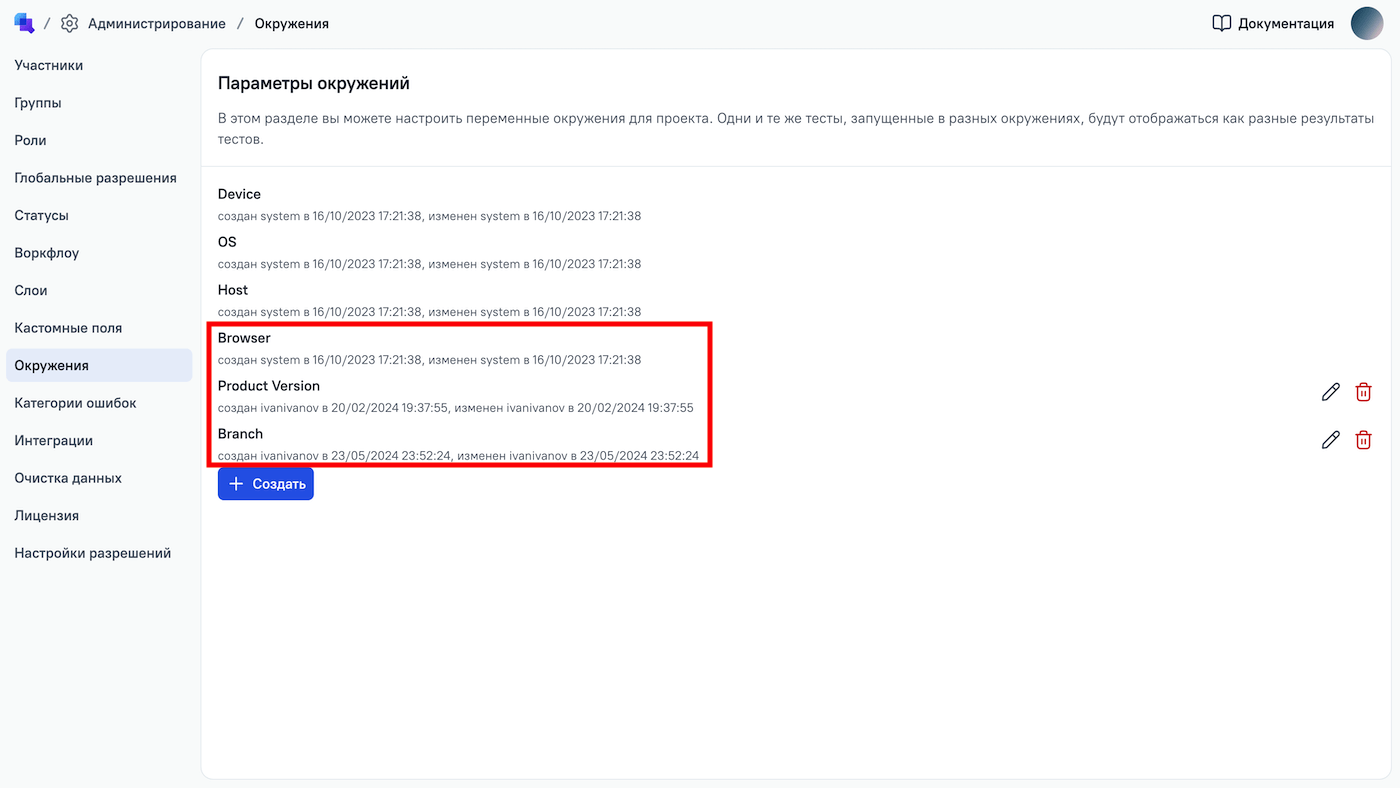
Перед тем как использовать значения переменных окружения из пайплайна Mos.Hub, создайте глобальные переменные окружения на уровне инстанса ТестОпс, которые будут хранить эти данные:
Перейдите в ваш инстанс ТестОпс → раздел Администрирование → Окружения.
Для каждой переменной, которую вы хотите добавить:
- Нажмите + Создать.
- Введите название глобальной переменной.
- Нажмите Отправить.
Важно
Если в репозитории вашего проекта в Mos.Hub есть несколько веток, обязательно создайте глобальную переменную окружения Branch и передайте ее в вашу джобу. ТестОпс запускает пайплайн в ветке, указанной в этом параметре. Если параметр не задан, пайплайн запускается в ветке
master.
3.3. Сопоставьте переменные окружения пайплайна с глобальными переменными окружения в ТестОпс
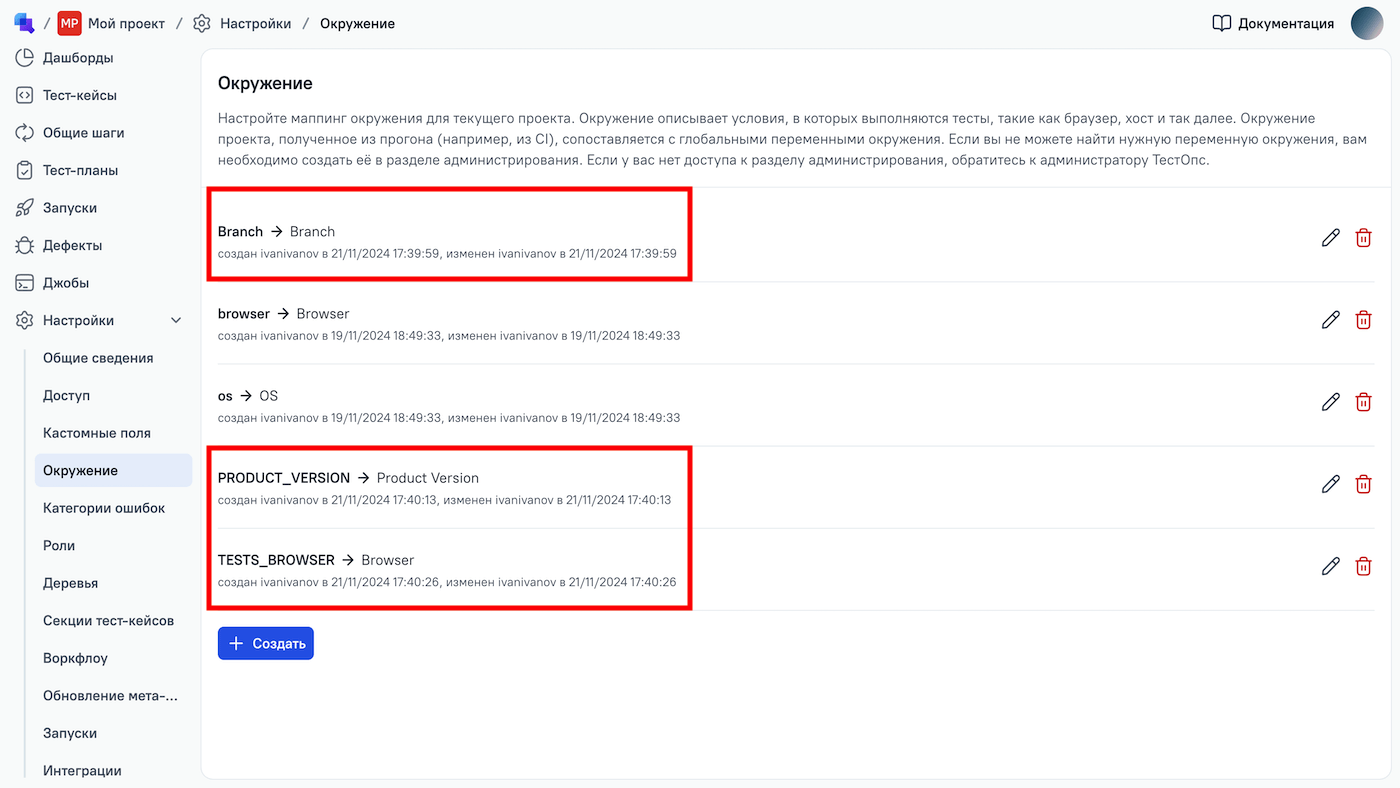
Перейдите в ваш проект ТестОпс → раздел Настройки → Окружение.
Для каждой переменной, которую вы хотите использовать:
- Нажмите + Создать, если переменной нет в списке. Если переменная уже существует, напротив ее названия нажмите иконку Редактировать.
- В поле Ключ введите название переменной в Mos.Hub из шага 3.1.
- В поле Переменная окружения нажмите на выпадающий список и выберите название глобальной переменной в ТестОпс из шага 3.2.
- Нажмите Отправить.
3.4. Добавьте параметры в джобу ТестОпс
Перейдите в ваш проект ТестОпс → раздел Джобы.
Напротив джобы, которую вы хотите параметризировать, нажмите
⋯→ Настроить.Для каждой переменной, которую вы хотите добавить, в секции Параметры нажмите + Добавить и заполните поля:
- Название — введите название переменной в Mos.Hub из шага 3.1.
- Значение — введите значение по умолчанию, такое же, как значение из шага 3.1.
- Переменная окружения — нажмите на выпадающий список и выберите название глобальной переменной в ТестОпс из шага 3.2.
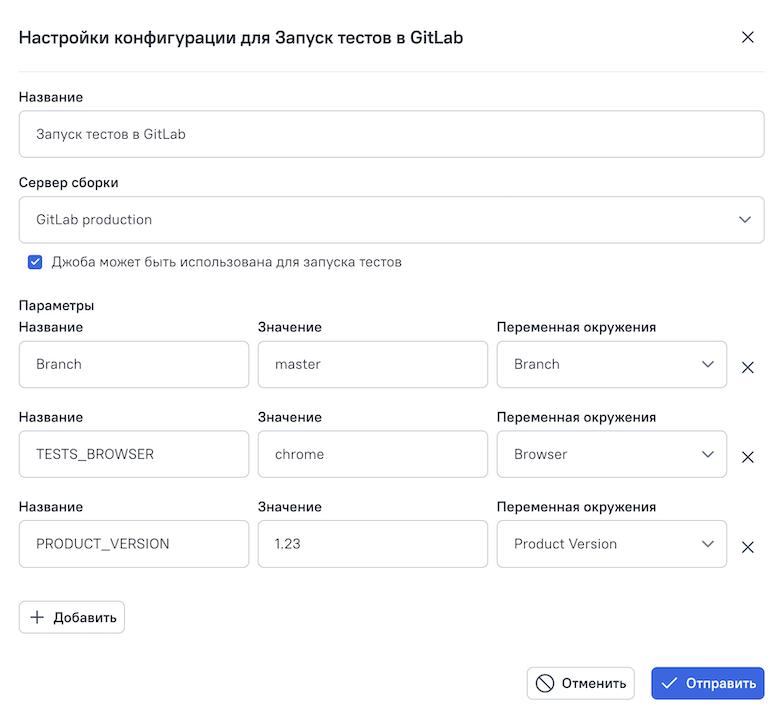
Нажмите Отправить.
Удаление подключений и интеграции с Mos.Hub
Вы можете удалить подключение к интеграции с Mos.Hub двумя способами — на уровне отдельного проекта (через настройки проекта) или на уровне всего инстанса ТестОпс (через раздел Администрирование).
Удаление подключения на уровне проекта
Важно
Последствия удаления всех подключений из интеграции с Mos.Hub на уровне проекта:
- Подключения к интеграции с Mos.Hub перестанут отображаться в списке подключений проекта, но продолжат работать в других проектах инстанса, в которых они были добавлены, и сохранятся в разделе Администрирование → Интеграции.
- Связь с инстансом Mos.Hub будет удалена из джоб ТестОпс, которые относятся к интеграции и находятся в этом проекте: ТестОпс не сможет запустить тесты из проекта на стороне Mos.Hub, а результаты запусков из Mos.Hub не будут отправляться в проект ТестОпс.
Чтобы удалить подключение на уровне проекта:
- Перейдите в ваш проект ТестОпс → раздел Настройки → Интеграции.
- В списке настроенных интеграций найдите и откройте интеграцию с Mos.Hub.
- Напротив нужного подключения к Mos.Hub нажмите
⋯→ Убрать из проекта → Да, убрать.
Подключение перестанет работать в вашем проекте.
Удаление подключения на уровне инстанса
Важно
Последствия удаления всех подключений из интеграции с Mos.Hub на уровне инстанса:
- Подключения и интеграция с Mos.Hub будут полностью удалены.
- Связь с инстансом Mos.Hub будет удалена из всех джоб ТестОпс, которые относятся к интеграции. Результаты запусков тестов из Mos.Hub не будут отправляться в инстанс ТестОпс.
Чтобы удалить подключение на уровне инстанса:
- Перейдите в ваш инстанс ТестОпс → раздел Администрирование → Интеграции.
- В списке настроенных интеграций найдите и откройте интеграцию с Mos.Hub.
- В списке настроенных подключений откройте карточку нужного подключения и напротив названия каждого проекта нажмите
⋯→ Убрать из проекта → Да, убрать. - Нажмите Назад в интеграцию, чтобы вернуться к списку подключений.
- Напротив нужного подключения к Mos.Hub нажмите
⋯→ Удалить → Да, удалить.
Подключение перестанет работать во всех проектах инстанса.