

Интеграция с Bamboo
Примечание
Чтобы настроить или удалить любую интеграцию ТестОпс с внешней системой, необходима глобальная роль «Администратор» в инстансе ТестОпс и, как правило, права администратора инстанса внешней системы.
Интеграция с Bamboo позволяет настроить следующие связи:
- Одна джоба ТестОпс будет соответствовать одному плану Bamboo.
- Один запуск джобы ТестОпс будет соответствовать одной сборке Bamboo (набору джоб в Bamboo).
Новая сборка Bamboo может быть запущена как на стороне ТестОпс, так и Bamboo. В обоих случаях статус запуска синхронизируется и отображается сразу в обеих системах.
Для интеграции ТестОпс с Bamboo используется плагин, который во время запуска тестов:
- Регулярно сканирует новые файлы в директории результатов тестов (например, build/allure-results, см. How it works в документации Allure Report).
- Делает паузу перед импортом нового файла, чтобы исключить передачу неполных данных.
- Загружает готовый файл на инстанс ТестОпс.
Это обеспечивает быструю передачу результатов тестов в ТестОпс и отображение промежуточных данных запуска до завершения джобы.
Настройка интеграции и подключений с Bamboo
Чтобы настроить интеграцию с Bamboo:
Настройте связь от ТестОпс к Bamboo:
- Подключите интеграцию с Bamboo на уровне инстанса ТестОпс.
- Добавьте настроенное подключение к Bamboo в проект ТестОпс.
Настройте связь от Bamboo к ТестОпс:
Создайте API-токен в ТестОпс.
Установите плагин Allure TestOps в Bamboo, указав созданный API-токен из ТестОпс.
Примечание
Для интеграции с Bamboo используется плагин Allure TestOps, который совместим с ТестОпс.
Измените настройки плана в Bamboo.
Укажите директорию с результатами тестов в Bamboo.
Добавьте новую джобу в ТестОпс.
Включите поддержку тест-планов в джобе Bamboo.
Параметризируйте джобы в Bamboo и ТестОпс (при необходимости).
Важно
Плагин для Bamboo не поддерживает инстансы ТестОпс с самоподписанными сертификатами.
Перед настройкой интеграции убедитесь, что вы используете правильно подписанный сертификат или рассмотрите возможность сделать ТестОпс доступным для вашего инстанса Bamboo через нешифрованный HTTP.
1. Настройте связь от ТестОпс к Bamboo
1.1. Подключите интеграцию с Bamboo на уровне инстанса ТестОпс
Перейдите в ваш инстанс ТестОпс → раздел Администрирование → Интеграции.
Нажмите Добавить интеграцию.
В списке доступных интеграций выберите Bamboo.
Заполните поля:
Название подключения — введите название, которое поможет вам распознать интеграцию (например, Bamboo production).
Endpoint — введите URL-адрес вашего инстанса Bamboo (например, https://bamboo.example.com/).
Тип учетных данных — нажмите на выпадающий список и выберите тип учетных данных Bamboo, который будет поддерживать интеграция:
- Все (глобальные и проектные) — интеграция может работать как с глобальными, так и с проектными учетными данными;
- Только глобальные — интеграция может работать только с глобальными учетными данными;
- Только проектные — интеграция может работать только с проектными учетными данными.
Примечание
Подробнее о поддерживаемых типах учетных данных см. Интеграции с внешними системами → Учетные данные внешних систем.
Если ваш инстанс Bamboo использует самоподписанный SSL-сертификат, уберите галочку напротив Проверка SSL-сертификата.
Если интеграция может работать с глобальными учетными данными Bamboo, в секции Глобальные учетные данные введите имя пользователя и пароль нужной учетной записи в Bamboo.
Нажмите Добавить подключение.
В разделе Администрирование → Интеграции появится интеграция с Bamboo с одним автоматически созданным подключением.
1.2. Добавьте настроенное подключение к Bamboo в проект ТестОпс
Чтобы добавить настроенное подключение к Bamboo в нужный проект ТестОпс, воспользуйтесь одним из способов:
В ТестОпс перейдите в раздел Администрирование → Интеграции.
В списке настроенных интеграций найдите и откройте интеграцию с Bamboo.
В списке настроенных подключений найдите и откройте ваше подключение к Bamboo.
Нажмите Добавить в проект.
В списке доступных проектов выберите нужный проект ТестОпс.
Если интеграция может работать и с глобальными, и с проектными учетными данными Bamboo, в поле Тип учетных данных нажмите на выпадающий список и выберите вариант, который будет использоваться в проекте:
- Проектные — использовать проектные учетные данные для подключения к Bamboo;
- Глобальные — использовать глобальные учетные данные для подключения к Bamboo.
Если интеграция будет работать с проектными учетными данными Bamboo, в секции Проектные учетные данные введите имя пользователя и пароль нужной учетной записи в Bamboo.
Нажмите Добавить в проект.
2. Настройте связь от Bamboo к ТестОпс
Выполните шаги ниже, чтобы настроить вторую часть двусторонней связи: отправку статусов и результатов тестов из Bamboo в ТестОпс.
2.1. Создайте API-токен в ТестОпс
- Создайте API-токен в ТестОпс.
- Сохраните API-токен в безопасном месте, он понадобится для настройки плана сборки в Bamboo.
2.2 Установите плагин для Bamboo
Перейдите в ваш инстанс Bamboo.
В правом верхнем углу нажмите иконку шестеренки и перейдите в раздел Manage apps.
Нажмите Find new apps.
Используя поле поиска, найдите плагин Allure TestOps for Bamboo.
Нажмите Install рядом с плагином.
В появившемся окне нажмите Install, затем Accept & install.
Подождите, пока плагин загрузится и установится.
2.3. Измените настройки плана в Bamboo
В панели управления Bamboo перейдите к вашему плану сборки.
Нажмите Actions → Configure plan.
Перейдите на вкладку Other.
В разделе Allure Upload заполните поля:
- Enable Allure Upload— убедитесь, что поле отмечено галочкой.
- Server endpoint URL — введите URL-адрес вашего инстанса ТестОпс (например, https://testops.example.com).
- Server token — введите API-токен, который вы сохранили на шаге 2.1.
- Project — нажмите на выпадающий список и выберите название проекта ТестОпс, в который будут импортироваться результаты тестов.
- Launch name — введите шаблон для названий запусков в ТестОпс. Вы можете использовать переменные Bamboo.
- Launch tags — введите список тегов (через запятую), которые будут присвоены запускам в ТестОпс.
Нажмите Save.
2.4. Укажите директорию с результатами тестов в Bamboo
В панели управления Bamboo перейдите к вашему плану сборки.
Нажмите Actions → Configure plan.
Нажмите на джобу, которая запускает тесты.
Перейдите на вкладку Other.
В поле Test Results Directories введите путь к директории с результатами тестов (например, build/allure-results).
Совет
Если в вашем проекте несколько директорий с результатами тестов, вы можете разделить их запятыми или использовать шаблон с подстановочными символами (например, modules/*/build/allure-results).
Нажмите Save.
2.5. Добавьте новую джобу в ТестОпс
Самый простой и надежный способ создать джобу в ТестОпс — выполнить пайплайн Bamboo, импортировать результаты тестов в ТестОпс, а затем закрыть созданный запуск. ТестОпс автоматически создаст джобу для пайплайна Bamboo. Затем вам нужно будет настроить параметры, описанные в шаге 3.
Чтобы создать новую джобу вручную:
Перейдите в ваш проект ТестОпс → раздел Джобы.
В правом верхнем углу нажмите + Джоба.
Заполните поля:
- Сервер сборки — нажмите на выпадающий список и выберите название подключения к Bamboo, которое вы добавили на шаге 1.1.
- Может запускать тесты — поставьте галочку, чтобы пользователи могли запускать джобу из интерфейса ТестОпс.
- Джоба — нажмите на выпадающий список и выберите название проекта Bamboo.
Важно
Каждый проект Bamboo может быть добавлен в ТестОпс только один раз.
Нажмите Отправить.
2.6. Включите поддержку тест-планов в джобе Bamboo
В панели управления Bamboo перейдите к вашему плану сборки.
Нажмите Actions → Configure plan.
Нажмите на джобу, которая запускает тесты.
В списке джоб выберите ту, которая запускает тесты.
Например, во многих проектах это будет джоба Script с командой, специфичной для фреймворка.
В поле Environment variables введите ALLURE_TESTPLAN_PATH=${bamboo.ALLURE_TESTPLAN_PATH}.
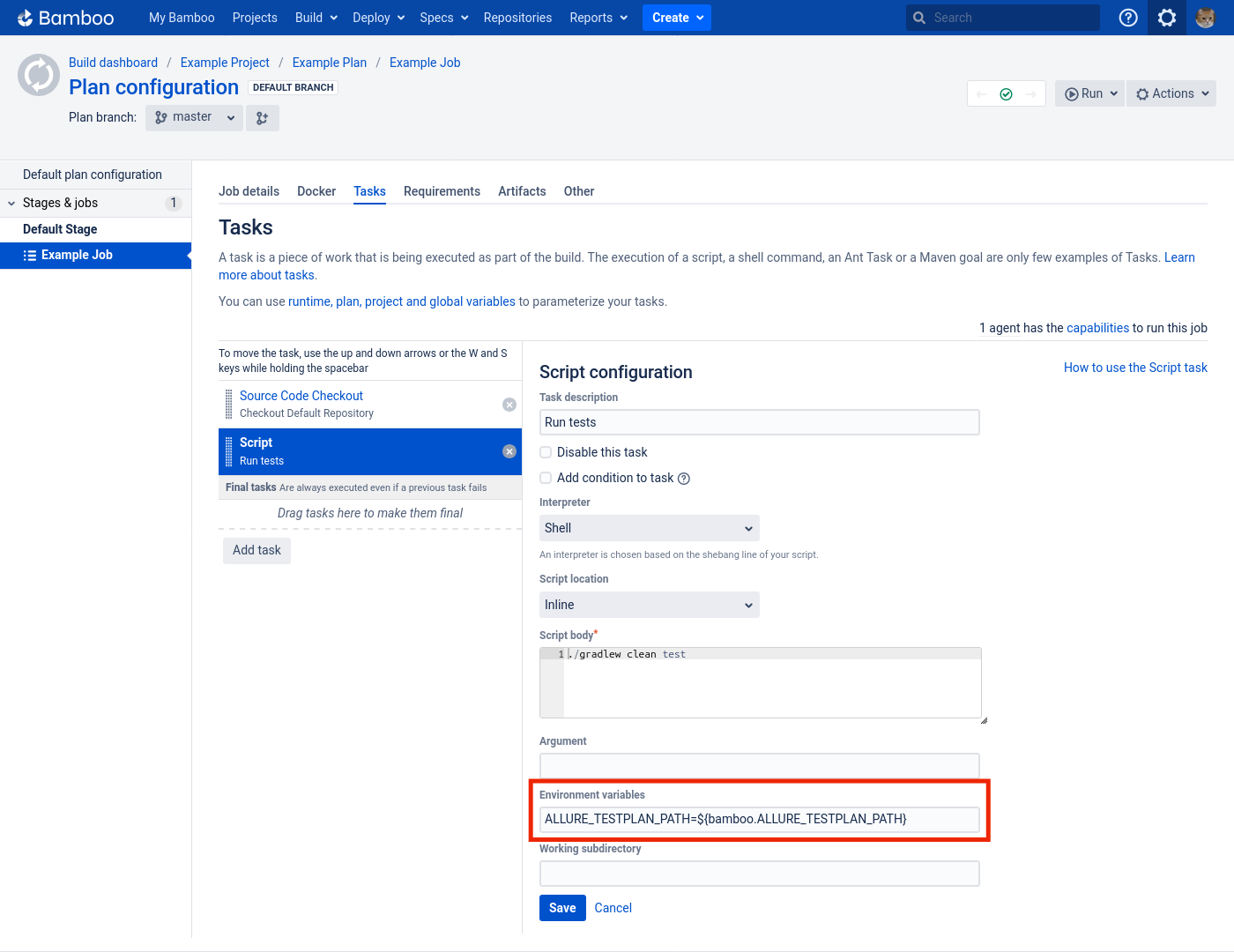
Нажмите Save.
3. Параметризируйте джобы
Bamboo использует переменные для передачи параметров в сборки. ТестОпс интегрирует эту функцию с собственной концепцией Окружения, что позволяет вам как задавать параметры для новых джоб, так и видеть параметры, установленные для джоб, запущенных вне ТестОпс.
Совет
Рекомендуется устанавливать одинаковые значения в ТестОпс и в Bamboo. В таком случае сборка Bamboo получит одно и то же окружение независимо от источника запуска.
Важно
Если ваш план Bamboo настроен на использование нескольких веток, убедитесь, что вы создали переменную окружения Branch в ТестОпс и передали ее в вашу джобу. Это специальное имя укажет Bamboo, какая из веток плана должна быть запущена.
3.1. Добавьте глобальные переменные окружения в ТестОпс
Перейдите в ваш инстанс ТестОпс → раздел Администрирование → Окружения.
Для каждой переменной, которую вы хотите добавить:
- Нажмите + Создать.
- Введите название глобальной переменной.
- Нажмите Отправить.
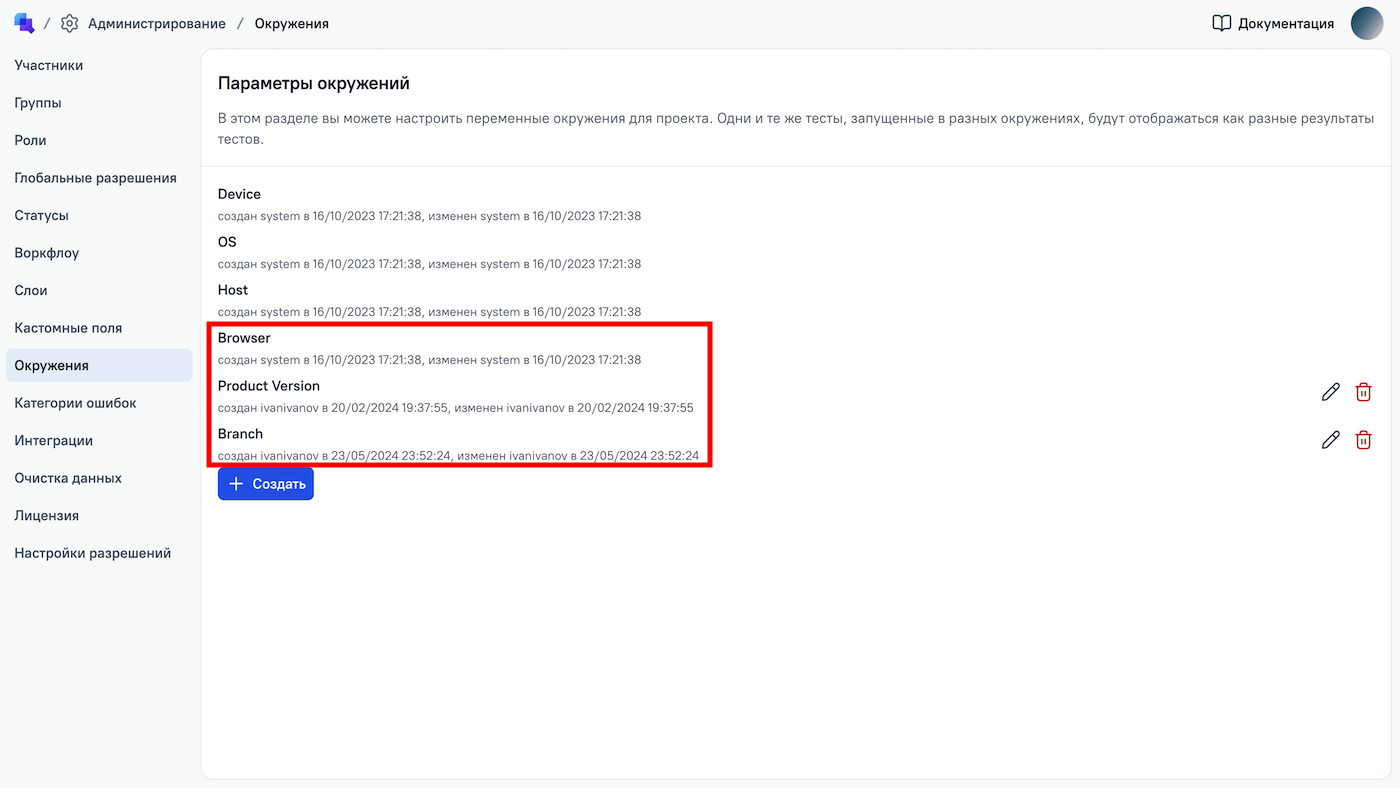
3.2. Сопоставьте параметры с переменными окружения в ТестОпс
Перейдите в ваш проект ТестОпс → раздел Настройки → Окружение.
Для каждого параметра, который вы хотите использовать:
- Нажмите + Создать, если параметра нет в списке. Если параметр уже существует, напротив его названия нажмите иконку Редактировать.
- В поле Ключ введите название переменной окружения.
- В поле Переменная окружения нажмите на выпадающий список и выберите название глобальной переменной в ТестОпс из шага 3.1.
- Нажмите Отправить.
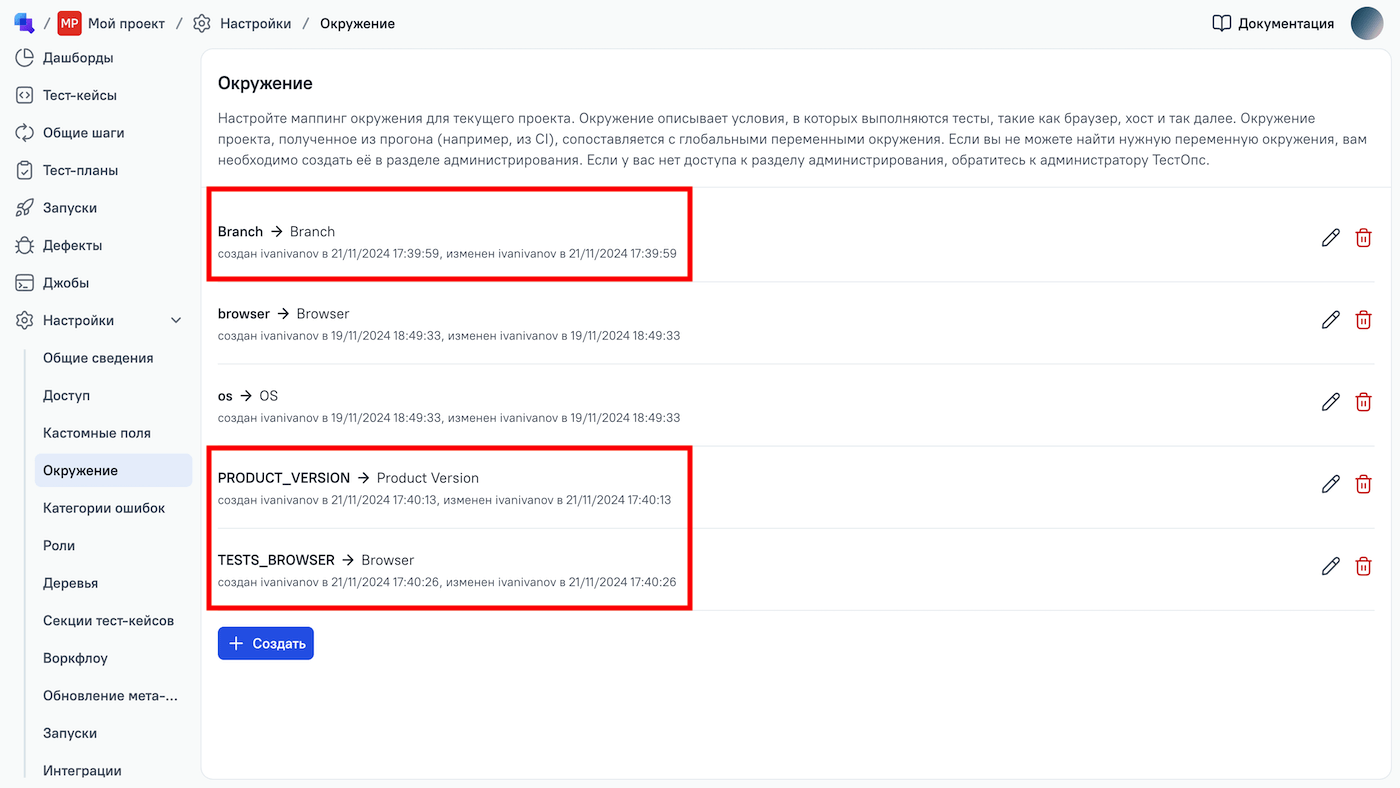
3.3. Добавьте параметры в джобу ТестОпс
Перейдите в ваш проект ТестОпс → раздел Джобы.
Напротив джобы, которую вы хотите параметризировать, нажмите
⋯→ Настроить.Для каждого параметра, который вы хотите добавить, в секции Параметры нажмите + Добавить и заполните поля:
- Название — введите название переменной окружения (такое же, как Ключ из шага 3.2).
- Значение — введите значение по умолчанию, которое должно использоваться, если не указано для конкретного запуска.
- Переменная окружения — нажмите на выпадающий список и выберите название глобальной переменной в ТестОпс из шага 3.1.
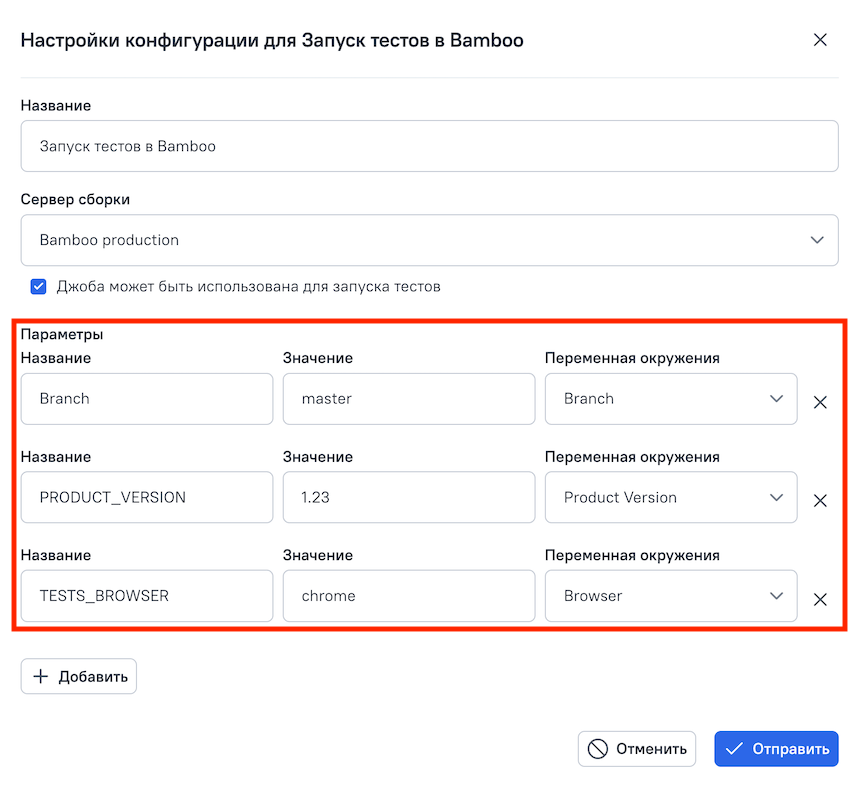
Нажмите Отправить.
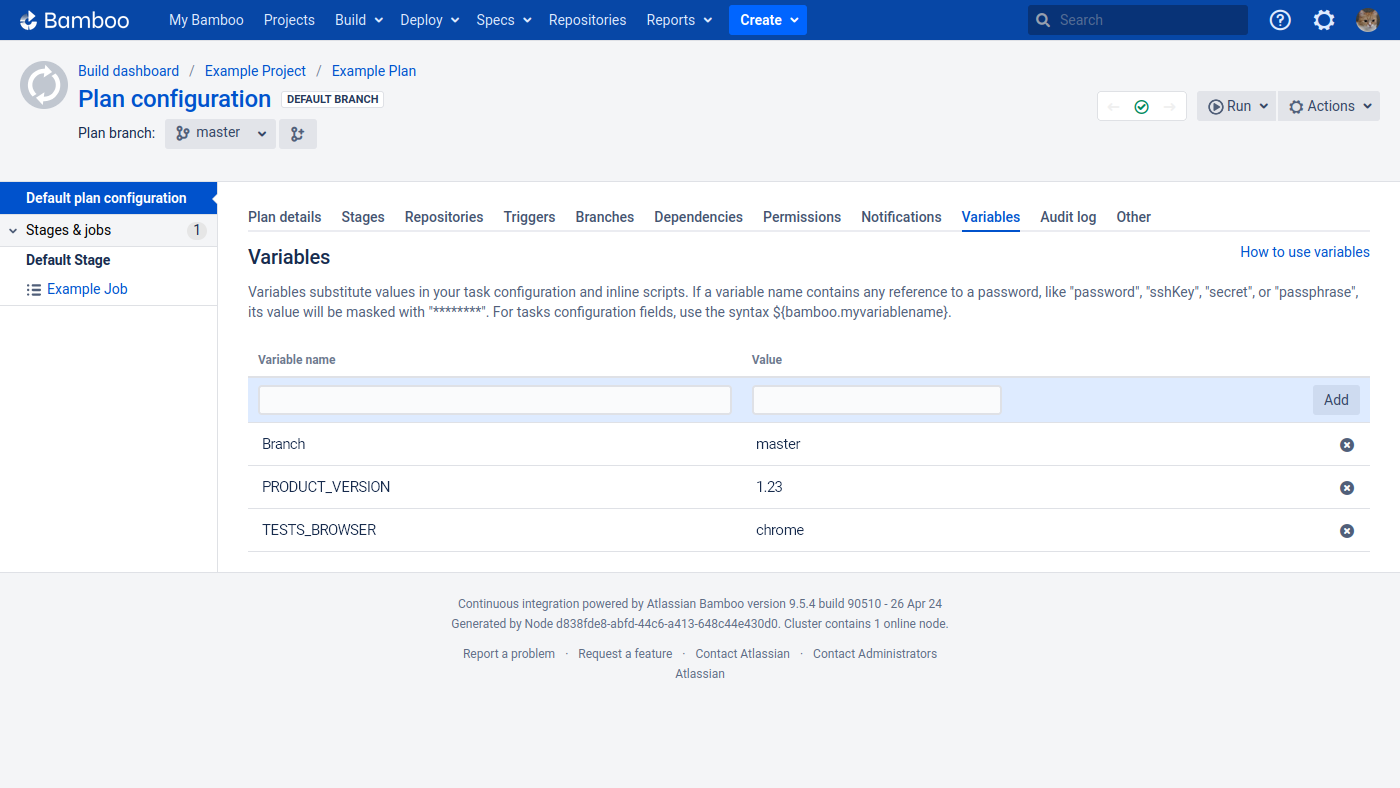
3.4. Установите значения по умолчанию в Bamboo
В панели управления Bamboo перейдите к вашему плану сборки.
Нажмите Actions → Configure plan.
Перейдите на вкладку Variables.
Для каждого параметра, который вы хотите добавить:
- В поле Variable name введите название переменной окружения (такое же, как Ключ из шага 3.2).
- В поле Value введите значение по умолчанию, которое должно использоваться, если не указано для конкретного запуска.
- Нажмите Add.
Удаление подключений и интеграции с Bamboo
Вы можете удалить подключение к интеграции с Bamboo двумя способами — на уровне отдельного проекта (через настройки проекта) или на уровне всего инстанса ТестОпс (через раздел Администрирование).
Удаление подключения на уровне проекта
Важно
Последствия удаления всех подключений из интеграции с Bamboo на уровне проекта:
Подключения к интеграции с Bamboo перестанут отображаться в списке подключений проекта, но продолжат работать в других проектах инстанса, в которых они были добавлены, и сохранятся в разделе Администрирование → Интеграции.
Интеграция с Bamboo перестанет отображаться в списке интеграций проекта, но сохранится в разделе Администрирование → Интеграции.
Связь с инстансом Bamboo будет удалена из джоб ТестОпс, которые относятся к интеграции и находятся в этом проекте:
- Иконки для запуска и обновления этих джоб в разделе Джобы останутся активными.
- ТестОпс не сможет запустить тесты из проекта на стороне Bamboo. После закрытия запуска результаты этих тестов получат статус «Неизвестный».
- Результаты запусков тестов из Bamboo не будут отправляться в проект ТестОпс.
Чтобы удалить подключение на уровне проекта:
- Перейдите в ваш проект ТестОпс → раздел Настройки → Интеграции.
- В списке настроенных интеграций найдите и откройте интеграцию с Bamboo.
- Напротив нужного подключения к Bamboo нажмите
⋯→ Удалить → Да, удалить.
Подключение перестанет работать в вашем проекте.
Удаление подключения на уровне инстанса
Важно
Последствия удаления всех подключений из интеграции с Bamboo на уровне инстанса:
Подключения и интеграция с Bamboo будут полностью удалены.
Связь с инстансом Bamboo будет удалена из всех джоб ТестОпс, которые относятся к интеграции:
- Иконки для запуска и обновления этих джоб в разделе Джобы станут неактивными.
- Результаты запусков тестов из Bamboo не будут отправляться в инстанс ТестОпс.
Чтобы удалить подключение на уровне инстанса:
- Перейдите в ваш инстанс ТестОпс → раздел Администрирование → Интеграции.
- В списке настроенных интеграций найдите и откройте интеграцию с Bamboo.
- В списке настроенных подключений откройте карточку нужного подключения и напротив названия каждого проекта нажмите
⋯→ Удалить из проекта → Да, удалить. - Нажмите Назад в интеграцию, чтобы вернуться к списку подключений.
- Напротив нужного подключения к Bamboo нажмите
⋯→ Удалить → Да, удалить.
Подключение перестанет работать во всех проектах инстанса.