

Интеграция с Jira Data Center
Интеграция с Jira Data Center позволяет:
- связывать сущности ТестОпс (тест-кейсы, запуски, результаты тестов, дефекты, карантин) с задачами Jira Data Center (см. Ссылки на задачи из таск-трекеров);
- связывать ручные тест-кейсы ТестОпс с требованиями Jira Data Center (см. Требования);
- создавать задачи Jira Data Center через интерфейс открытого дефекта в ТестОпс (см. Связывание дефектов с задачами из таск-трекеров);
- просматривать и управлять связанными тест-кейсами из ТестОпс в задачах Jira Data Center;
- просматривать связанные запуски и результаты тестов из ТестОпс в задачах Jira Data Center.
Примечание
Чтобы настроить или удалить любую интеграцию ТестОпс с внешней системой, необходима глобальная роль «Администратор» в инстансе ТестОпс и, как правило, права администратора инстанса внешней системы.
В задачах Jira Data Center для просмотра и управления сущностями ТестОпс используется плагин на базе компонента iFrame 2.0.
Возможности iFrame 2.0 в плагине ТестОпс
Тест-кейсы:
- отображение всех тест-кейсов, связанных с задачей;
- поддержка мультипроектности — работа с тест-кейсами из разных проектов ТестОпс;
- добавление новых тест-кейсов к задаче без перехода в ТестОпс;
- отвязка тест-кейсов от задачи без перехода в ТестОпс;
- быстрый переход из задачи к конкретному тест-кейсу в ТестОпс;
- переход в ТестОпс к списку тест-кейсов, отфильтрованных по связи с задачей.
Запуски:
- просмотр всех запусков, связанных с задачей;
- быстрый переход к конкретному запуску или результату теста в ТестОпс для просмотра логов;
- переход в ТестОпс к списку запусков, отфильтрованных по связи с задачей.
Аналитика и статистика:
- отображение статистики по статусам тест-кейсов и количеству ручных тестов;
- визуализация статусов результатов тестов;
- отображение суммарного времени выполнения всех тестов.
Навигация и фильтрация:
- переключение между режимами: список тест-кейсов, результаты тестов, запуски;
- варианты сортировки и направления сортировки списка тест-кейсов;
- быстрая навигация между сущностями ТестОпс внутри задачи;
- фильтрация запусков и переход к спискам результатов тестов с определенным статусом.
Для корректной работы плагина инстанс ТестОпс должен быть доступен с устройства пользователя (доступность с сервера Jira Data Center не требуется). Работа плагина может зависеть от настроек браузера, особенно если инстанс Jira Data Center использует HTTPS.
Чтобы добавлять ссылки на задачи Jira Data Center в тест-кейсы вручную, инстанс Jira Data Center должен быть доступен с сервера ТестОпс.
Настройка интеграции и подключений с Jira Data Center
Чтобы настроить интеграцию с Jira Data Center:
- Создайте токен в Jira Data Center.
- Подключите интеграцию с Jira Data Center на уровне инстанса ТестОпс.
- Добавьте настроенное подключение к Jira Data Center в проект ТестОпс.
- Настройте маппинг задач в ТестОпс.
- Настройте встраивание данных из ТестОпс в Jira Data Center, установив плагин ТестОпс.
- Настройте вебхуки между Jira Data Center и ТестОпс.
1. Включите ссылки Jira Data Center в ТестОпс
Выполнив этот шаг, вы сможете добавлять ссылки на задачи и требования Jira Data Center в сущностях ТестОпс.
1.1. Создайте токен в Jira Data Center
Примечание
Пропустите этот шаг, если вы планируете использовать свое имя пользователя и пароль из Jira Data Center в качестве учетных данных для интеграции.
- Создайте персональный токен доступа в Jira Data Center.
- Сохраните токен в безопасном месте, он понадобится для подключения интеграции с Jira Data Center в ТестОпс.
1.2. Подключите интеграцию с Jira Data Center на уровне инстанса ТестОпс
Перейдите в ваш инстанс ТестОпс → раздел Администрирование → Интеграции.
Нажмите Добавить интеграцию.
В списке доступных интеграций выберите Jira Data Center.
Заполните поля:
Название подключения — введите название, которое поможет вам распознать интеграцию (например, Jira production).
Endpoint — введите URL-адрес вашего инстанса Jira Data Center (например, https://jira.example.com/).
Тип учетных данных — нажмите на выпадающий список и выберите тип учетных данных Jira Data Center, который будет поддерживать интеграция:
- Все (глобальные и проектные) — интеграция может работать как с глобальными, так и с проектными учетными данными;
- Только глобальные — интеграция может работать только с глобальными учетными данными;
- Только проектные — интеграция может работать только с проектными учетными данными.
Примечание
Подробнее о поддерживаемых типах учетных данных см. Интеграции с внешними системами → Учетные данные внешних систем.
Если ваш инстанс Jira Data Center использует самоподписанный SSL-сертификат, уберите галочку напротив Проверка SSL-сертификата.
Если интеграция может работать с глобальными учетными данными Jira Data Center, в секции Глобальные учетные данные:
- Перейдите на вкладку, соответствующую учетным данным Jira Data Center, которые вы планируете использовать, — Пароль или Персональный токен доступа.
- Введите имя пользователя и пароль нужной учетной записи в Jira Data Center или токен, который вы получили на шаге 1.1.
Нажмите Добавить подключение.
В разделе Администрирование → Интеграции появится интеграция с Jira Data Center с одним автоматически созданным подключением.
1.3. Добавьте настроенное подключение к Jira Data Center в проект ТестОпс
Чтобы добавить настроенное подключение к Jira Data Center в нужный проект ТестОпс, воспользуйтесь одним из способов:
В ТестОпс перейдите в раздел Администрирование → Интеграции.
В списке настроенных интеграций найдите и откройте интеграцию с Jira Data Center.
В списке настроенных подключений найдите и откройте ваше подключение к Jira Data Center.
Нажмите Добавить в проект.
В списке доступных проектов выберите нужный проект ТестОпс.
Если интеграция может работать и с глобальными, и с проектными учетными данными Jira Data Center, в поле Тип учетных данных нажмите на выпадающий список и выберите вариант, который будет использоваться в проекте:
- Проектные — использовать проектные учетные данные для подключения к Jira Data Center;
- Глобальные — использовать глобальные учетные данные для подключения к Jira Data Center.
Если интеграция будет работать с проектными учетными данными Jira Data Center, в секции Проектные учетные данные:
- Перейдите на вкладку, соответствующую учетным данным Jira Data Center, которые вы планируете использовать, — Пароль или Персональный токен доступа.
- Введите имя пользователя и пароль нужной учетной записи в Jira Data Center или токен, который вы получили на шаге 1.1.
Нажмите Добавить в проект.
1.4. Настройте маппинг задач в ТестОпс
Перейдите в ваш проект ТестОпс → раздел Настройки → Задачи из баг-трекера.
Нажмите + Создать.
Заполните поля:
- Ключ — введите короткий идентификатор интеграции, который вы собираетесь использовать при написании тестов (например, jira).
- Баг-трекер — нажмите на выпадающий список и выберите название подключения к Jira Data Center, которое вы добавили на шаге 1.2.
Нажмите Отправить.
Совет
Вы можете использовать созданный ключ для автоматической привязки тест-кейсов ТестОпс к задачам Jira Data Center. Для этого в коде теста укажите ключ с помощью адаптера Allure Report для вашего тестового фреймворка:
ts
import { test } from "@playwright/test";
import { allure } from "allure-playwright";

test("Some test", async ({ page }) => {
  allure.label("jira", "BUG-123");
  // ...
});
Этот код свяжет тест с задачей «BUG-123» в таск-трекере «jira», используя маппинг, который вы создали на предыдущем шаге.
Обратите внимание, что хотя приведенный выше пример работает, в реальном проекте рекомендуется каждый раз использовать оберточную функцию вместо указания ключа с помощью allure.label(). Подробнее см. в документации Allure Report для вашего тестового фреймворка.
2. Настройте встраивание данных из ТестОпс в Jira Data Center
Выполнив этот шаг, вы сможете просматривать список связанных сущностей ТестОпс в задачах Jira Data Center.
2.1. Включите защищенные cookies в ТестОпс
Примечание
Шаг 2.1 предполагает, что и ТестОпс, и Jira Data Center настроены на использование зашифрованного протокола HTTPS. В остальных случаях свяжитесь с нашей службой поддержки.
По соображениям безопасности браузер пользователя может блокировать обмен cookies между двумя разными сайтами, такими как ТестОпс и Jira Data Center. Это может помешать добавлению информации из ТестОпс на страницу Jira Data Center.
Чтобы это исправить, убедитесь, что защищенные cookies включены для вашего инстанса ТестОпс.
В файле values.yaml установите для параметра network.tls.secureCookie значение true.
2.2. Найдите ID подключения к Jira Data Center в ТестОпс
В ТестОпс перейдите в раздел Администрирование → Интеграции.
В списке настроенных интеграций найдите и откройте интеграцию с Jira Data Center.
В списке настроенных подключений найдите и откройте ваше подключение к Jira Data Center.
В URL-адресе открытого подключения найдите и скопируйте ID этого подключения.
Пример ID в URL-адресе подключения
Предположим, URL-адрес настроенного подключения к Jira Data Center выглядит как https://testops.example.com/admin/integration/jira/connections/6/projects. Число 6 в данном случае — ID подключения, которое необходимо скопировать.
Этот ID понадобится вам на следующем шаге.
2.3. Подключите плагин для Jira Data Center
Скачайте плагин в зависимости от вашей версии Jira Data Center:
- qatools-jira11-server-plugin — для Jira Data Center версии 11.х и выше;
- qatools-jira-server-plugin — для Jira Data Center версии 10.x;
- qatools-jira8-server-plugin — для Jira Data Center версии 8.x и 9.x (поддержка этой версии плагина не ведется).
Перейдите в ваш инстанс Jira Data Center.
В правом верхнем углу нажмите иконку Settings и перейдите в раздел Manage apps.
При необходимости введите пароль администратора Jira Data Center.
Нажмите Upload app.
Выберите загруженный архив с плагином и нажмите Upload.
Дождитесь установки плагина.
В сайдбаре слева перейдите в раздел Manage apps.
Разверните раздел Дополнительный модуль ТестОпс для JIRA и нажмите Configure.
Заполните поля:
- Config — если вы настраиваете плагин впервые или вам нужно добавить интеграцию с новым инстансом ТестОпс, выберите Create new config. В противном случае выберите URL-адрес инстанса, для которого вы хотите обновить настройки.
- Endpoint — введите URL-адрес вашего инстанса ТестОпс (например, https://testops.example.com). Убедитесь, что в URL-адресе нет слэша в конце, так как это может привести к некорректному поведению плагина.
- Version — выберите Version after 5.17.x.
- Integration ID — введите ID подключения к Jira Data Center, который вы скопировали на шаге 2.2.
- Selected groups — поставьте галочку, если нужно включить плагин только для определенных групп Jira Data Center.
- Groups — если стоит галочка напротив Selected groups, введите группы Jira Data Center, которым будет доступен плагин.
- Selected project — поставьте галочку, если нужно включить плагин только для определенных проектов Jira Data Center.
- Projects — если стоит галочка напротив Selected project, введите проекты Jira Data Center, которым будет доступен плагин.
- Selected issue types — поставьте галочку, если нужно включить плагин только для определенных типов задач Jira Data Center.
- Issue types — если стоит галочка напротив Selected issue types, введите типы задач Jira Data Center, которым будет доступен плагин.
Нажмите Save.
3. Настройте вебхуки
Чтобы статусы дефектов в ТестОпс совпадали со статусами связанных задач в Jira Data Center, настройте вебхуки. При изменении статуса задачи Jira Data Center отправит уведомление в ТестОпс. ТестОпс найдет связанные с задачей дефекты и обновит их статус.
3.1. Создайте вебхук в ТестОпс
Перейдите в ваш инстанс ТестОпс → раздел Администрирование → Интеграции.
В списке настроенных интеграций найдите и откройте интеграцию с Jira Data Center.
В списке настроенных подключений найдите и откройте ваше подключение к Jira Data Center.
Перейдите на вкладку Вебхуки.
Нажмите + Вебхук.
Нажмите иконку Копировать, чтобы скопировать URL-адрес вебхука в буфер обмена.
Этот URL-адрес понадобится вам на следующем шаге.
3.2. Добавьте вебхук из ТестОпс в Jira Data Center
Добавьте вебхук в Jira Data Center:
- Выберите для параметра Status значение Enabled.
- В поле URL введите URL-адрес вебхука, который вы скопировали на шаге 3.1.
- В секции Issue related events → Issue поставьте галочку напротив updated.
Удаление подключений и интеграции с Jira Data Center
Вы можете удалить подключение к интеграции с Jira Data Center двумя способами — на уровне отдельного проекта (через настройки проекта) или на уровне всего инстанса ТестОпс (через раздел Администрирование).
Удаление подключения на уровне проекта
Важно
Последствия удаления всех подключений из интеграции с Jira Data Center на уровне проекта:
- Подключения к интеграции с Jira Data Center перестанут отображаться в списке подключений проекта, но продолжат работать в других проектах инстанса, в которых они были добавлены, и сохранятся в разделе Администрирование → Интеграции.
- Интеграция с Jira Data Center перестанет отображаться в списке интеграций проекта, но сохранится в разделе Администрирование → Интеграции.
- Все связи с задачами Jira Data Center, которые относятся к интеграции, будут сохранены в сущностях ТестОпс, но вы не сможете создавать новые связи для этого проекта.
Чтобы удалить подключение на уровне проекта:
- Перейдите в ваш проект ТестОпс → раздел Настройки → Интеграции.
- В списке настроенных интеграций найдите и откройте интеграцию с Jira Data Center.
- Напротив нужного подключения к Jira Data Center нажмите
⋯→ Удалить → Да, удалить.
Подключение перестанет работать в вашем проекте.
Удаление подключения на уровне инстанса
Важно
Последствия удаления всех подключений из интеграции с Jira Data Center на уровне инстанса:
- Подключения и интеграция с Jira Data Center будут полностью удалены.
- Все связи с задачами Jira Data Center, которые относятся к интеграции, будут удалены из сущностей ТестОпс. Это действие необратимо — восстановить удаленные ссылки будет невозможно.
Чтобы удалить подключение на уровне инстанса:
- Перейдите в ваш инстанс ТестОпс → раздел Администрирование → Интеграции.
- В списке настроенных интеграций найдите и откройте интеграцию с Jira Data Center.
- В списке настроенных подключений откройте карточку нужного подключения и напротив названия каждого проекта нажмите
⋯→ Удалить из проекта → Да, удалить. - Нажмите Назад в интеграцию, чтобы вернуться к списку подключений.
- Напротив нужного подключения к Jira Data Center нажмите
⋯→ Удалить → Да, удалить.
Подключение перестанет работать во всех проектах инстанса.
Устранение неполадок
Ниже приведены примеры возможных ошибок, которые могут отображаться в iFrame (компоненте плагина ТестОпс), и рекомендации по их устранению.
В iFrame отображается кнопка входа
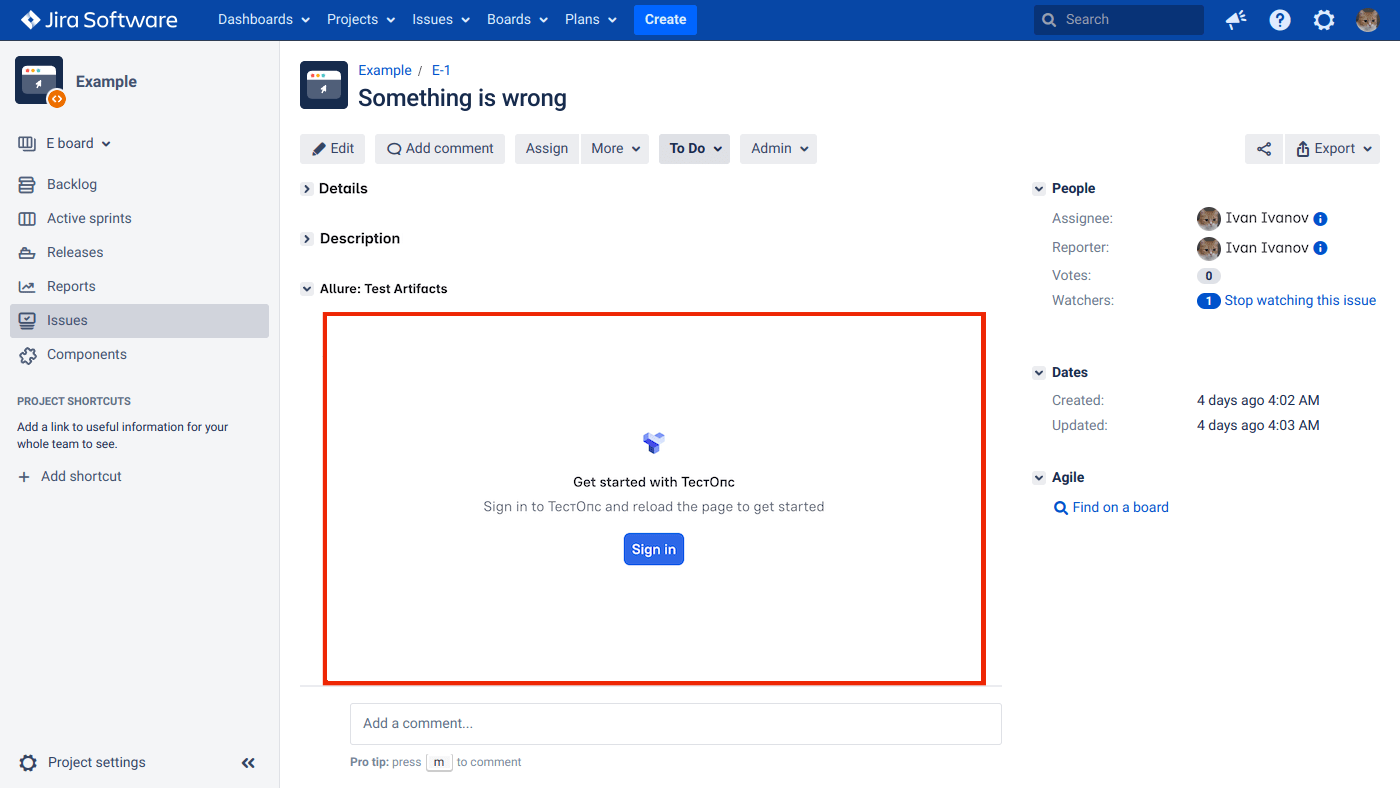
Если вы вошли в ТестОпс, но все еще видите кнопку Sign in в задаче Jira Data Center, скорее всего, это вызвано настройками безопасности вашего браузера. Следуйте инструкции для вашего браузера ниже, чтобы убедиться, что связь между Jira Data Center и iFrame ТестОпс разрешена.
Примечание
Эти действия нужно совершить каждому пользователю, который столкнулся с проблемой.
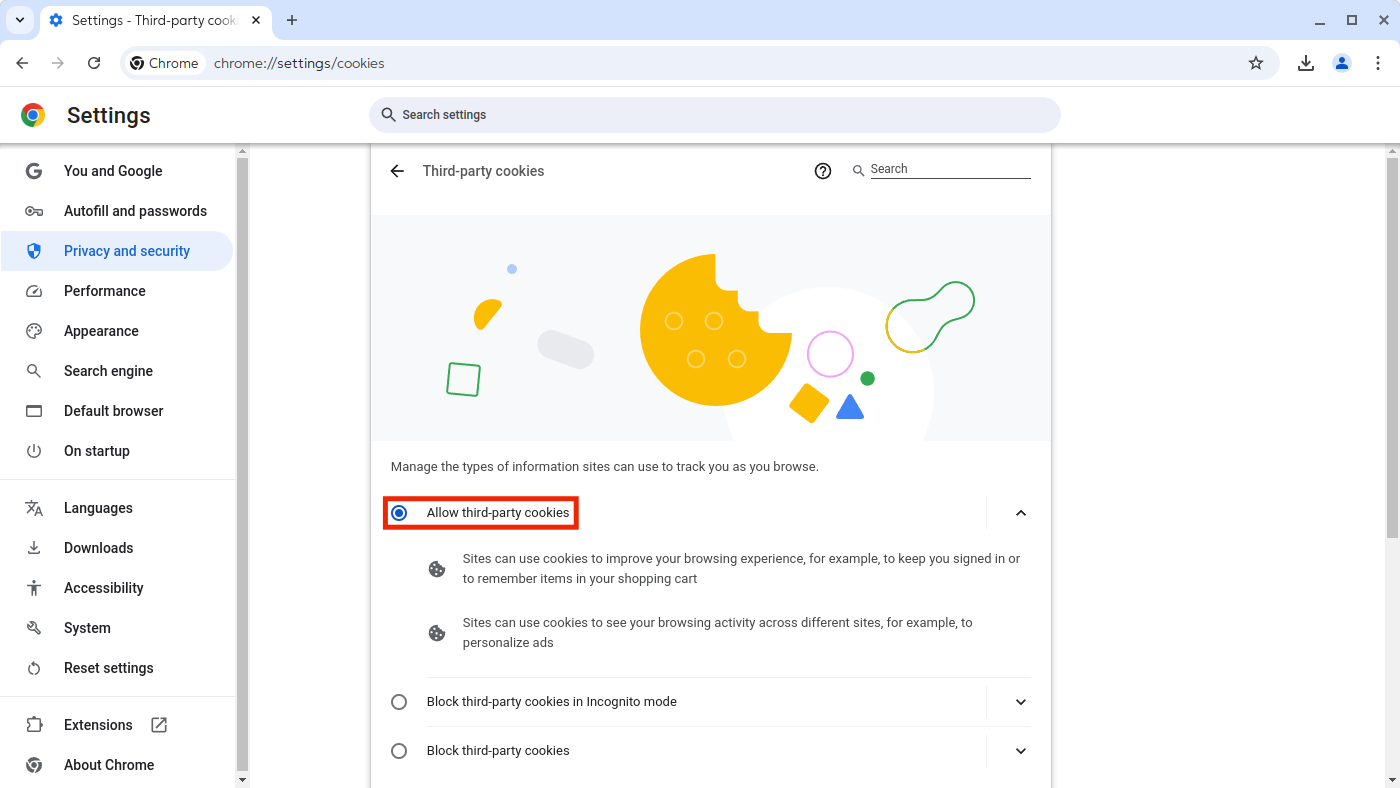
Перейдите в настройки браузера в раздел Privacy and security → Third-party cookies (chrome://settings/cookies).
Выберите Allow third-party cookies.
iFrame не отображает содержимое
Отстутствие содержимого в iFrame (пустое окно) обычно означает, что ваш инстанс Jira Data Center использует HTTPS, а ТестОпс использует HTTP. Такая конфигурация не поддерживается, поэтому мы рекомендуем переключиться на HTTPS для обоих продуктов. Подробнее см. Настройка сети → Включение HTTPS.
После включения HTTPS для ТестОпс обязательно замените http на https в настройках плагина.
В iFrame отображается сообщение «Couldn't connect to ТестОпс»
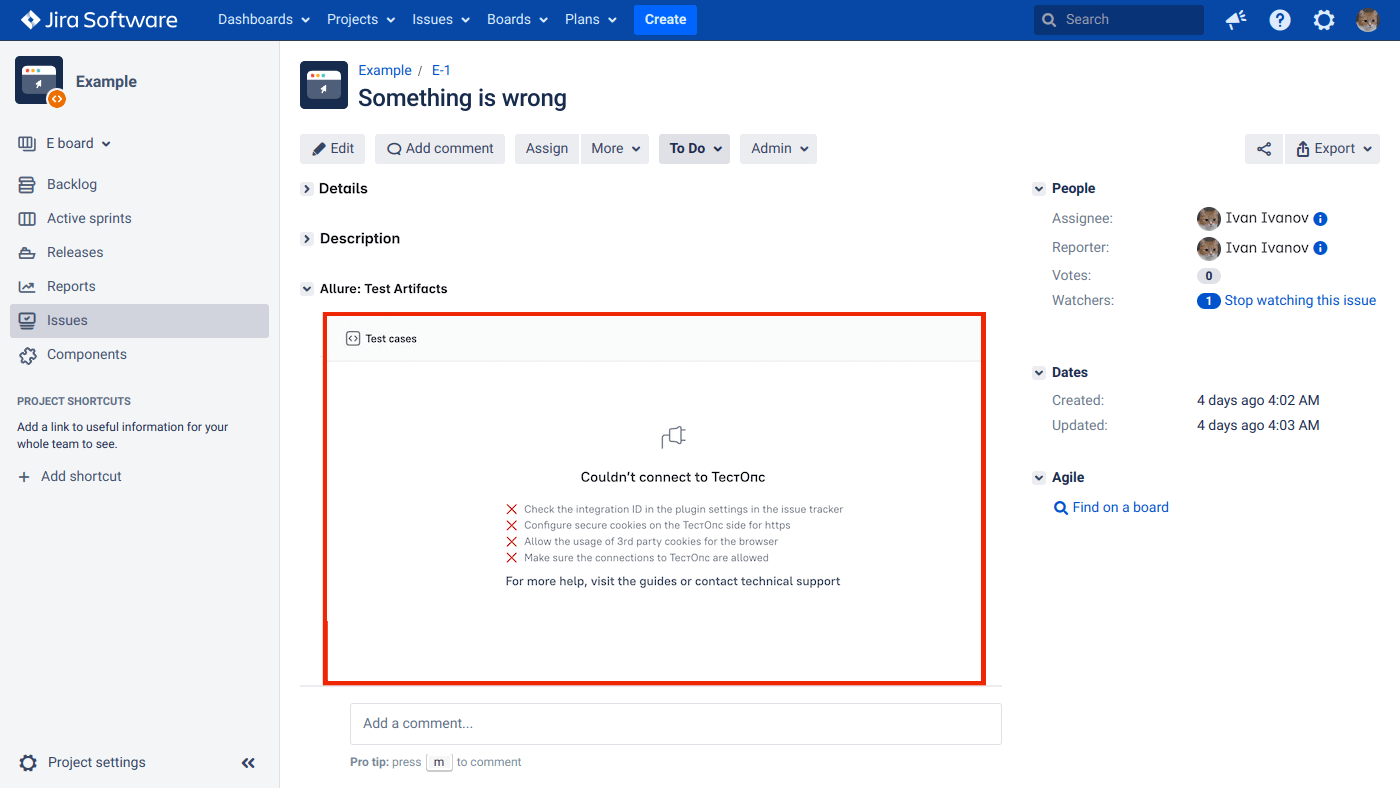
Сообщение «Couldn't connect to ТестОпс» означает, что в настройках плагина ТестОпс указан неверный ID подключения к Jira Data Center.
Чтобы исправить ошибку:
- Найдите нужный ID подключения к Jira Data Center в ТестОпс.
- Проверьте, что этот ID указан в настройках плагина.