

Интеграция с GitLab
Интеграция с GitLab позволяет:
настроить связь с CI-системой GitLab (GitLab CI/CD):
- автоматически передавать результаты тестов из пайплайна GitLab в ТестОпс с помощью allurectl;
- запускать пайплайн GitLab из интерфейса ТестОпс через запуск джобы ТестОпс;
- синхронизировать статус запуска пайплайна сразу в обеих системах — ТестОпс и GitLab.
настроить связь с таск-трекером GitLab (GitLab Issues):
- связывать сущности ТестОпс (тест-кейсы, запуски, результаты тестов, дефекты, карантин) с задачами GitLab (см. Ссылки на задачи из таск-трекеров);
- создавать задачи GitLab через интерфейс открытого дефекта в ТестОпс (см. Связывание дефектов с задачами из таск-трекеров).
В настроенной интеграции одна джоба ТестОпс соответствует одному пайплайну GitLab, а один запуск джобы — одному запуску соответствующего пайплайна.
Примечание
Чтобы настроить или удалить любую интеграцию ТестОпс с внешней системой, необходима глобальная роль «Администратор» в инстансе ТестОпс и, как правило, права администратора инстанса внешней системы.
Настройка интеграции и подключений с GitLab
Чтобы настроить интеграцию с GitLab:
Настройте связь от ТестОпс к GitLab:
- Создайте токен доступа в GitLab.
- Подключите интеграцию с GitLab на уровне инстанса ТестОпс.
- Добавьте настроенное подключение к GitLab в проект ТестОпс.
Настройте связь от GitLab к ТестОпс:
- Создайте API-токен в ТестОпс.
- Укажите созданный API-токен из ТестОпс в GitLab.
- Измените пайплайн в GitLab.
- Запустите и проверьте пайплайн в GitLab.
- Настройте созданную джобу в ТестОпс.
Параметризируйте джобу в ТестОпс и пайплайн в GitLab (при необходимости).
Важно
Если вы планируете использовать интеграцию:
- только с таск-трекером GitLab — достаточно выполнить шаги только по настройке связи от ТестОпс к GitLab;
- только с CI-системой GitLab — необходимо выполнить все шаги по настройке интеграции;
- с таск-трекером и CI-системой GitLab одновременно — необходимо выполнить все шаги по настройке интеграции.
1. Настройте связь от ТестОпс к GitLab
1.1. Создайте токен доступа в GitLab
- Создайте персональный токен доступа в GitLab с правами доступа api и read_api.
- Сохраните токен в безопасном месте, он понадобится для подключения интеграции с GitLab в ТестОпс.
Совет
Вы также можете использовать токен доступа проекта (project access token) вместо персонального токена доступа, но в этом случае интеграция будет ограничена одним проектом.
1.2. Подключите интеграцию с GitLab на уровне инстанса ТестОпс
Перейдите в ваш инстанс ТестОпс → раздел Администрирование → Интеграции.
Нажмите Добавить интеграцию.
В списке доступных интеграций выберите GitLab.
Заполните поля:
Название подключения — введите название, которое поможет вам распознать интеграцию (например, GitLab production).
Endpoint — введите URL-адрес вашего инстанса GitLab (например, https://gitlab.example.com/).
Тип учетных данных — нажмите на выпадающий список и выберите тип учетных данных GitLab, который будет поддерживать интеграция:
- Все (глобальные и проектные) — интеграция может работать как с глобальными, так и с проектными учетными данными;
- Только глобальные — интеграция может работать только с глобальными учетными данными;
- Только проектные — интеграция может работать только с проектными учетными данными.
Примечание
Подробнее о поддерживаемых типах учетных данных см. Интеграции с внешними системами → Учетные данные внешних систем.
Если ваш инстанс GitLab использует самоподписанный SSL-сертификат, уберите галочку напротив Проверка SSL-сертификата.
Если вы планируете использовать интеграцию с таск-трекером GitLab, в секции Проекты из GitLab добавьте проекты GitLab, в которых находятся нужные задачи:
Нажмите + Добавить.
В поле ID проекта введите ID проекта GitLab.
Совет
Чтобы найти ID проекта, откройте проект GitLab и перейдите в раздел Settings → General.
Если интеграция может работать с глобальными учетными данными GitLab, в секции Глобальные учетные данные введите токен доступа GitLab, который вы сохранили на шаге 1.1.
Нажмите Добавить подключение.
В разделе Администрирование → Интеграции появится интеграция с GitLab с одним автоматически созданным подключением.
1.3. Добавьте настроенное подключение к GitLab в проект ТестОпс
Чтобы добавить настроенное подключение к GitLab в нужный проект ТестОпс, воспользуйтесь одним из способов:
В ТестОпс перейдите в раздел Администрирование → Интеграции.
В списке настроенных интеграций найдите и откройте интеграцию с GitLab.
В списке настроенных подключений найдите и откройте ваше подключение к GitLab.
Нажмите Добавить в проект.
В списке доступных проектов выберите нужный проект ТестОпс.
Если интеграция может работать и с глобальными, и с проектными учетными данными GitLab, в поле Тип учетных данных нажмите на выпадающий список и выберите вариант, который будет использоваться в проекте:
- Проектные — использовать проектные учетные данные для подключения к GitLab;
- Глобальные — использовать глобальные учетные данные для подключения к GitLab.
Если интеграция будет работать с проектными учетными данными GitLab, в секции Проектные учетные данные введите токен доступа GitLab, который вы сохранили на шаге 1.1.
Нажмите Добавить в проект.
2. Настройте связь от GitLab к ТестОпс
Выполните шаги ниже, если вы планируете запускать пайплайны GitLab из интерфейса ТестОпс и автоматически синхронизировать результаты тестов.
2.1. Создайте API-токен в ТестОпс
- Создайте API-токен в ТестОпс.
- Сохраните API-токен в безопасном месте, он понадобится для настройки пайплайна в GitLab.
2.2. Укажите API-токен в GitLab
Перейдите в ваш инстанс GitLab.
Откройте проект, для которого вы настраиваете интеграцию.
В сайдбаре слева перейдите в раздел Settings → CI/CD.
Разверните раздел Variables.
В секции Project variables нажмите Add variable.
Заполните поля:
- Type — нажмите на выпадающий список и выберите Variable;
- Visibility — выберите Masked;
- Key — введите ALLURE_TOKEN;
- Value — введите API-токен, который вы сохранили на шаге 2.1.
Нажмите Add variable.
2.3. Измените пайплайн в GitLab
Примечание
Измените в пайплане каждую джобу, которая запускает тесты и участвует в интеграции.
В GitLab откройте репозиторий, для которого вы настраиваете интеграцию.
Откройте файл .gitlab-ci.yml.
Добавьте команду
before_script, которая загружает allurectl и делает его исполняемым.Совет
В приведенном ниже примере используется curl для загрузки файла. Если curl не включен в образ Docker, который вы используете для джобы, используйте wget или аналогичный инструмент.
Вы также можете создать и использовать собственный образ Docker с allurectl.
Добавьте или расширьте блок
variables. Он должен включать переменные со значениями:ALLURE_ENDPOINT— URL-адрес инстанса ТестОпс.ALLURE_PROJECT_ID— ID проекта ТестОпс.ALLURE_RESULTS— путь к директории с результатами тестов (например, build/allure-results).Совет
Если в вашем проекте несколько директорий с результатами тестов, вы можете разделить их запятыми или использовать шаблон с подстановочными символами (например, modules/*/build/allure-results).
Оберните команду, которая запускает тесты, в команду
./allurectl watch.Сохраните изменения в файле.
Пример изменения пайплайна
Предположим, вы работаете с Java-проектом, в котором файл .gitlab-ci.yml выглядит следующим образом:
yaml
test:
  stage: test
  image: gradle
  script:
    - gradle clean test
Чтобы настроить интеграцию с ТестОпс, вам необходимо изменить файл по примеру ниже:
yaml
test:
  stage: test
  image: gradle
  variables:
    ALLURE_ENDPOINT: https://testops.example.com
    ALLURE_PROJECT_ID: 1
    ALLURE_RESULTS: build/allure-results
  before_script:
    - curl -fsSL https://github.com/allure-framework/allurectl/releases/latest/download/allurectl_linux_amd64 -o allurectl
    - chmod +x allurectl
  script:
    - ./allurectl watch -- gradle clean test
2.4. Запустите и проверьте пайплайн в GitLab
В GitLab откройте репозиторий, для которого вы настраиваете интеграцию.
Перейдите к запуску пайплайна, инициированному последним коммитом.
Примечание
Если у вас отключен автоматический запуск пайплайнов после коммитов, выполните запуск вручную.
Дождитесь, когда завершится выполнение пайплайна.
В деталях выполнения пайплайна нажмите на джобу, которая запускает тесты.
Ближе к концу лога джобы найдите ссылку на запуск в ТестОпс (например,
Report link: https://testops.example.com/jobrun/23).Перейдите по ссылке в ТестОпс и откройте карточку результата одного из тестов.
В левом нижнем углу в секции Из запуска джобы найдите ссылку на пайплайн GitLab.
Перейдите по ссылке в GitLab, чтобы убедиться, что она работает корректно.
2.5. Настройте джобу в ТестОпс
Перейдите в ваш проект ТестОпс → раздел Джобы.
В списке будет отображаться новая джоба, автоматически добавленная во время запуска на шаге 2.4.
Напротив добавленной джобы нажмите
⋯→ Настроить.Заполните поля:
- Название — введите название, которое поможет вам распознать джобу.
- Сервер сборки — нажмите на выпадающий список и выберите название подключения к GitLab, которую вы добавили на шаге 1.2.
- Джоба может быть использована для запуска тестов — поставьте галочку, чтобы пользователи могли запускать джобу из ТестОпс.
Нажмите Отправить.
3. Параметризируйте джобу в ТестОпс и пайплайн в GitLab
GitLab использует переменные окружения для передачи параметров в пайплайны. ТестОпс поддерживает эту функциональную возможность через Окружение, которое позволяет задавать параметры для новых джоб ТестОпс и просматривать параметры из пайплайнов, запущенных со стороны GitLab.
3.1. Укажите переменные в пайплайне GitLab
Примечание
Измените в пайплане каждую джобу, которая запускает тесты и участвует в интеграции.
Перейдите в ваш инстанс GitLab.
Откройте репозиторий, для которого вы настраиваете интеграцию.
Откройте файл .gitlab-ci.yml.
Добавьте переменные и их значения по умолчанию в блок
variablesпайплайна или джобы.Пример
yamltest: stage: test image: gradle variables: ALLURE_ENDPOINT: https://testops.example.com ALLURE_PROJECT_ID: 1 ALLURE_RESULTS: build/allure-results PRODUCT_VERSION: "1.23" TESTS_BROWSER: chrome before_script: - curl -fsSL https://github.com/allure-framework/allurectl/releases/latest/download/allurectl_linux_amd64 -o allurectl - chmod +x allurectl script: - ./allurectl watch -- gradle clean test
3.2. Добавьте глобальные переменные окружения в ТестОпс
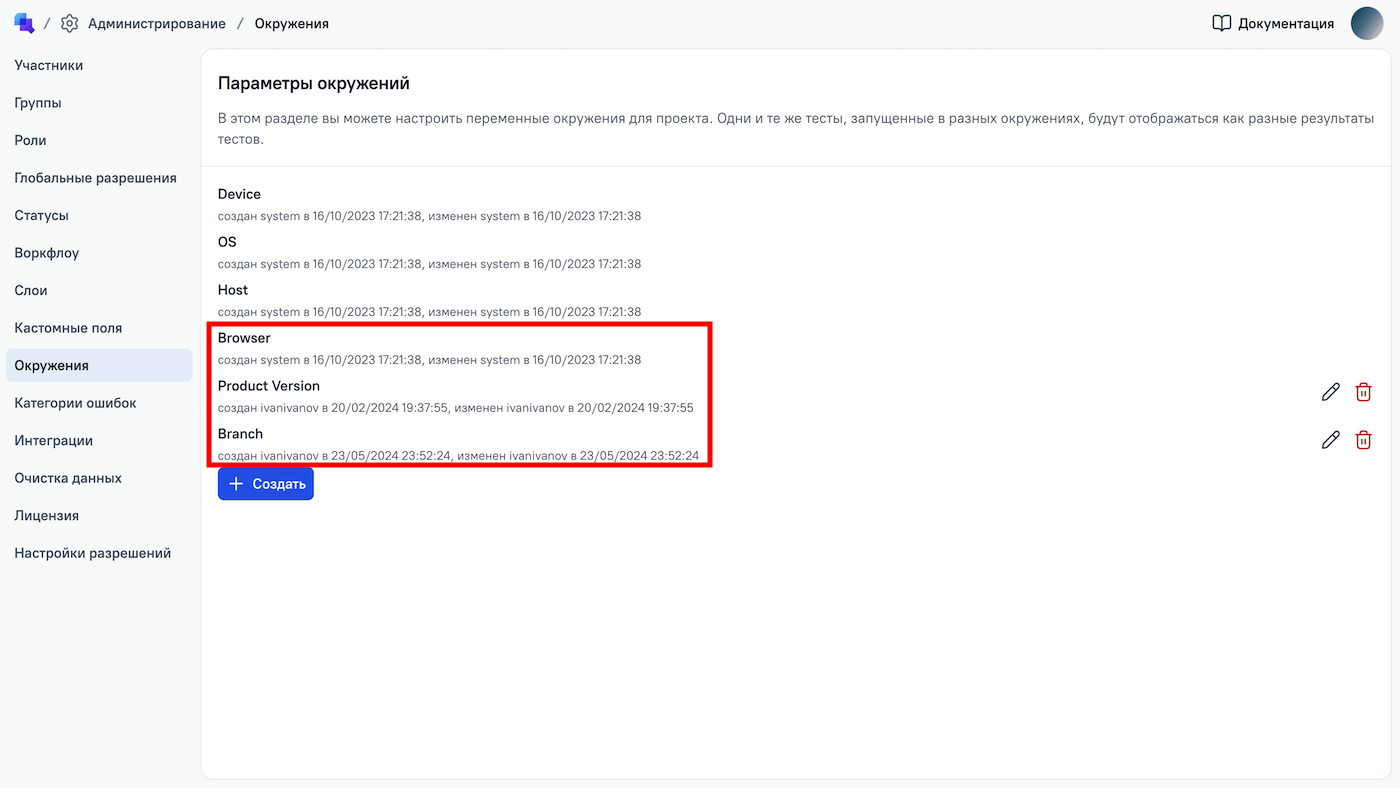
Перед тем как использовать значения переменных окружения из пайплайна GitLab, создайте глобальные переменные окружения на уровне инстанса ТестОпс, которые будут хранить эти данные:
Перейдите в ваш инстанс ТестОпс → раздел Администрирование → Окружения.
Для каждой переменной, которую вы хотите добавить:
- Нажмите + Создать.
- Введите название глобальной переменной.
- Нажмите Отправить.
Важно
Если в репозитории вашего проекта в GitLab есть несколько веток, обязательно создайте глобальную переменную окружения Branch и передайте ее в вашу джобу. Это специальное имя укажет GitLab, какую из веток нужно использовать.
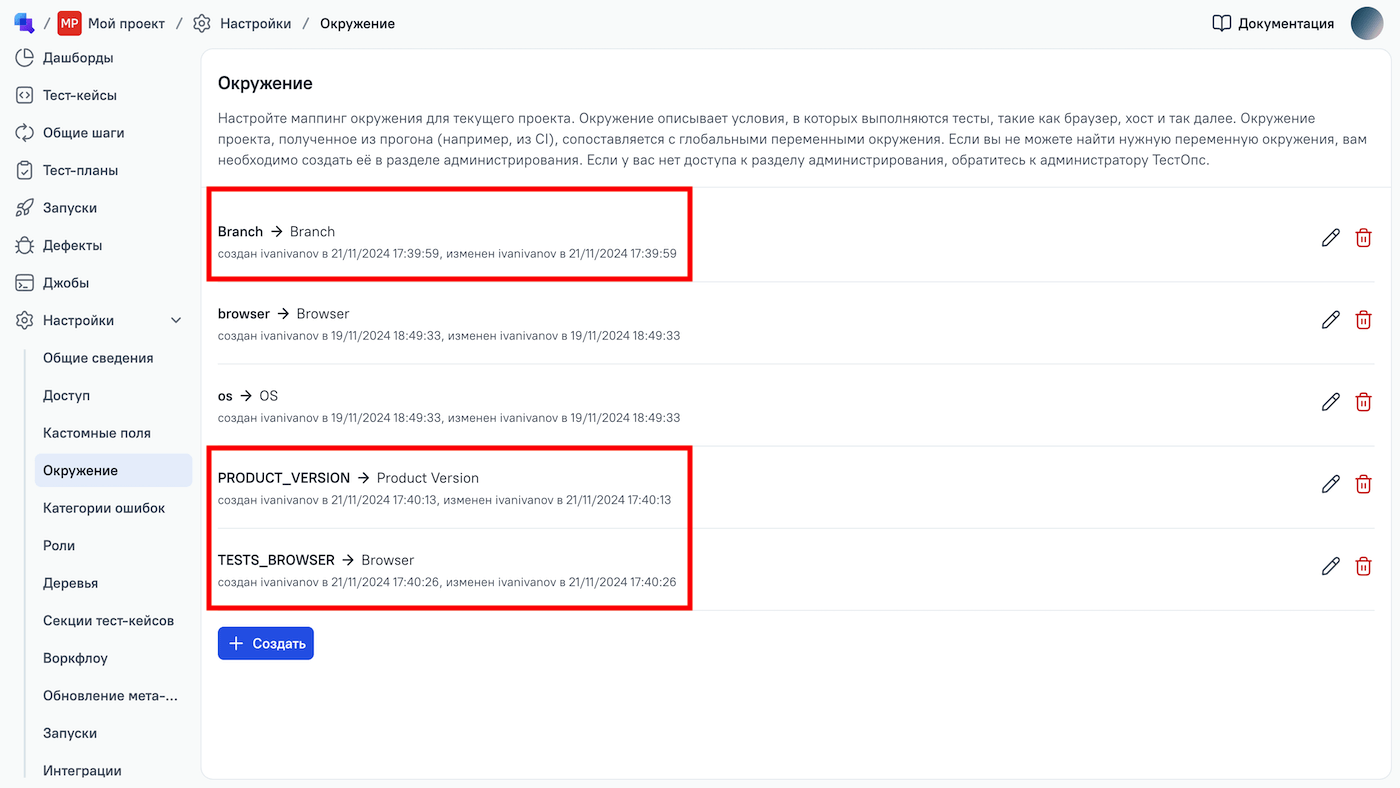
3.3. Сопоставьте переменные окружения пайплайна с глобальными переменными окружения в ТестОпс
Перейдите в ваш проект ТестОпс → раздел Настройки → Окружение.
Для каждой переменной, которую вы хотите использовать:
- Нажмите + Создать, если переменной нет в списке. Если переменная уже существует, напротив ее названия нажмите иконку Редактировать.
- В поле Ключ введите название переменной в GitLab из шага 3.1.
- В поле Переменная окружения нажмите на выпадающий список и выберите название глобальной переменной в ТестОпс из шага 3.2.
- Нажмите Отправить.
3.4. Добавьте параметры в джобу ТестОпс
Перейдите в ваш проект ТестОпс → раздел Джобы.
Напротив джобы, которую вы хотите параметризировать, нажмите
⋯→ Настроить.Для каждой переменной, которую вы хотите добавить, в секции Параметры нажмите + Добавить и заполните поля:
- Название — введите название переменной в GitLab из шага 3.1.
- Значение — введите значение по умолчанию, такое же, как значение из шага 3.1.
- Переменная окружения — нажмите на выпадающий список и выберите название глобальной переменной в ТестОпс из шага 3.2.
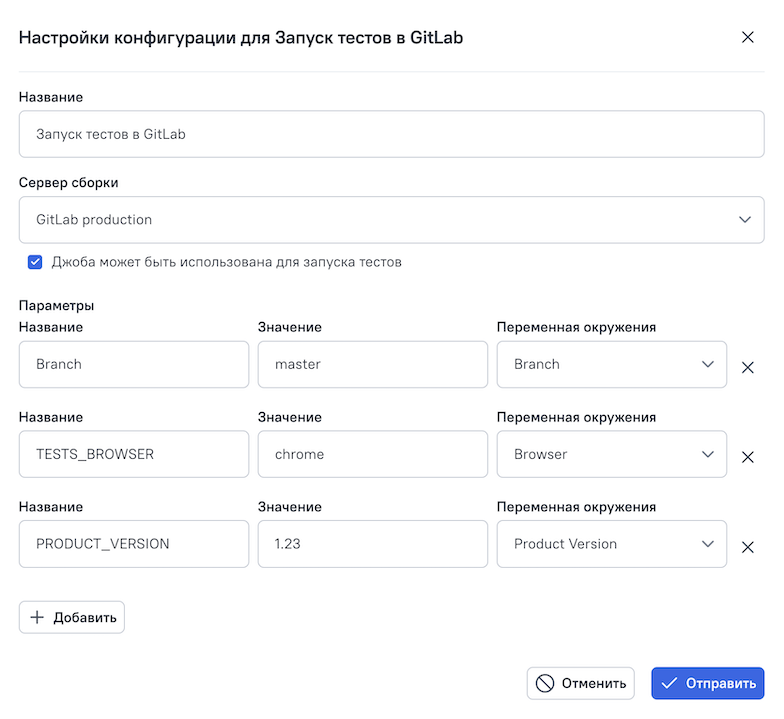
Нажмите Отправить.
Удаление подключений и интеграции с GitLab
Вы можете удалить подключение к интеграции с GitLab двумя способами — на уровне отдельного проекта (через настройки проекта) или на уровне всего инстанса ТестОпс (через раздел Администрирование).
Удаление подключения на уровне проекта
Важно
Последствия удаления всех подключений из интеграции с GitLab на уровне проекта:
Подключения к интеграции с GitLab перестанут отображаться в списке подключений проекта, но продолжат работать в других проектах инстанса, в которых они были добавлены, и сохранятся в разделе Администрирование → Интеграции.
Интеграция с GitLab перестанет отображаться в списке интеграций проекта, но сохранится в разделе Администрирование → Интеграции.
Связь с инстансом GitLab будет удалена из джоб ТестОпс, которые относятся к интеграции и находятся в этом проекте:
- Иконки для запуска и обновления этих джоб в разделе Джобы останутся активными.
- ТестОпс не сможет запустить тесты из проекта на стороне GitLab. После закрытия запуска результаты этих тестов получат статус «Неизвестный».
- Результаты запусков тестов из GitLab не будут отправляться в проект ТестОпс.
Все связи с задачами GitLab, которые относятся к интеграции, будут сохранены в сущностях ТестОпс, но вы не сможете создавать новые связи для этого проекта.
Чтобы удалить подключение на уровне проекта:
- Перейдите в ваш проект ТестОпс → раздел Настройки → Интеграции.
- В списке настроенных интеграций найдите и откройте интеграцию с GitLab.
- Напротив нужного подключения к GitLab нажмите
⋯→ Удалить → Да, удалить.
Подключение перестанет работать в вашем проекте.
Удаление подключения на уровне инстанса
Важно
Последствия удаления всех подключений из интеграции с GitLab на уровне инстанса:
Подключения и интеграция с GitLab будут полностью удалены.
Связь с инстансом GitLab будет удалена из всех джоб ТестОпс, которые относятся к интеграции:
- Иконки для запуска и обновления этих джоб в разделе Джобы станут неактивными.
- Результаты запусков тестов из GitLab не будут отправляться в инстанс ТестОпс.
Все связи с задачами GitLab, которые относятся к интеграции, будут удалены из сущностей ТестОпс. Это действие необратимо — восстановить удаленные ссылки будет невозможно.
Чтобы удалить подключение на уровне инстанса:
- Перейдите в ваш инстанс ТестОпс → раздел Администрирование → Интеграции.
- В списке настроенных интеграций найдите и откройте интеграцию с GitLab.
- В списке настроенных подключений откройте карточку нужного подключения и напротив названия каждого проекта нажмите
⋯→ Удалить из проекта → Да, удалить. - Нажмите Назад в интеграцию, чтобы вернуться к списку подключений.
- Напротив нужного подключения к GitLab нажмите
⋯→ Удалить → Да, удалить.
Подключение перестанет работать во всех проектах инстанса.