

Интеграция с Jira Software Cloud
Интеграция с Jira Software Cloud позволяет:
- связывать сущности ТестОпс (тест-кейсы, запуски, результаты тестов, дефекты, карантин) с задачами Jira Software Cloud (см. Ссылки на задачи из таск-трекеров);
- связывать ручные тест-кейсы ТестОпс с требованиями Jira Software Cloud (см. Требования);
- создавать задачи Jira Software Cloud через интерфейс открытого дефекта в ТестОпс (см. Связывание дефектов с задачами из таск-трекеров);
- просматривать связанные тест-кейсы из ТестОпс в задачах Jira Software Cloud;
- просматривать связанные запуски и результаты тестов из ТестОпс в задачах Jira Software Cloud.
Примечание
Чтобы настроить или удалить любую интеграцию ТестОпс с внешней системой, необходима глобальная роль «Администратор» в инстансе ТестОпс и, как правило, права администратора инстанса внешней системы.
В задачах Jira Software Cloud для просмотра и управления сущностями ТестОпс используется плагин на базе компонента iFrame.
Для корректной работы плагина инстанс ТестОпс должен быть доступен с устройства пользователя (доступность с сервера Jira Software Cloud не требуется). Работа плагина может зависеть от настроек браузера, особенно если инстанс ТестОпс использует HTTP, а не HTTPS.
Чтобы добавлять ссылки на задачи Jira Software Cloud в тест-кейсы вручную, инстанс Jira Software Cloud должен быть доступен с сервера ТестОпс.
Настройка интеграции и подключений с Jira Software Cloud
Чтобы настроить интеграцию с Jira Software Cloud:
Создайте токен в Jira Software Cloud.
Подключите интеграцию с Jira Software Cloud на уровне инстанса ТестОпс.
Добавьте настроенное подключение к Jira Software Cloud в проект ТестОпс.
Настройте маппинг задач в ТестОпс.
Настройте встраивание данных из ТестОпс в Jira Software Cloud, установив плагин Allure TestOps.
Примечание
Для интеграции с Jira Software Cloud используется плагин Allure TestOps, который совместим с ТестОпс.
Настройте вебхуки между Jira Software Cloud и ТестОпс.
1. Включите ссылки Jira Software Cloud в ТестОпс
Выполнив этот шаг, вы сможете добавлять ссылки на задачи и требования Jira Software Cloud в сущностях ТестОпс.
1.1. Создайте токен в Jira Software Cloud
- Создайте API-токен без областей доступа в Jira Software Cloud.
- Сохраните API-токен в безопасном месте, он понадобится для подключения интеграции с Jira Software Cloud в ТестОпс.
1.2. Подключите интеграцию с Jira Software Cloud на уровне инстанса ТестОпс
Перейдите в ваш инстанс ТестОпс → раздел Администрирование → Интеграции.
Нажмите Добавить интеграцию.
В списке доступных интеграций выберите Jira Software Cloud.
Заполните поля:
Название подключения — введите название, которое поможет вам распознать интеграцию (например, Jira production).
Endpoint — введите URL-адрес вашего инстанса Jira Software Cloud (например, https://example.atlassian.net/).
Тип учетных данных — нажмите на выпадающий список и выберите тип учетных данных Jira Software Cloud, который будет поддерживать интеграция:
- Все (глобальные и проектные) — интеграция может работать как с глобальными, так и с проектными учетными данными;
- Только глобальные — интеграция может работать только с глобальными учетными данными;
- Только проектные — интеграция может работать только с проектными учетными данными.
Примечание
Подробнее о поддерживаемых типах учетных данных см. Интеграции с внешними системами → Учетные данные внешних систем.
Если ваш инстанс Jira Software Cloud использует самоподписанный SSL-сертификат, уберите галочку напротив Проверка SSL-сертификата.
Если интеграция может работать с глобальными учетными данными Jira Software Cloud, в секции Глобальные учетные данные:
- Введите электронную почту нужной учетной записи в Jira Software Cloud.
- Введите API-токен, который вы сохранили на шаге 1.1.
Нажмите Добавить подключение.
В разделе Администрирование → Интеграции появится интеграция с Jira Software Cloud с одним автоматически созданным подключением.
1.3. Добавьте настроенное подключение к Jira Software Cloud в проект ТестОпс
Чтобы добавить настроенное подключение к Jira Software Cloud в нужный проект ТестОпс, воспользуйтесь одним из способов:
В ТестОпс перейдите в раздел Администрирование → Интеграции.
В списке настроенных интеграций найдите и откройте интеграцию с Jira Software Cloud.
В списке настроенных подключений найдите и откройте ваше подключение к Jira Software Cloud.
Нажмите Добавить в проект.
В списке доступных проектов выберите нужный проект ТестОпс.
Если интеграция может работать и с глобальными, и с проектными учетными данными Jira Software Cloud, в поле Тип учетных данных нажмите на выпадающий список и выберите вариант, который будет использоваться в проекте:
- Проектные — использовать проектные учетные данные для подключения к Jira Software Cloud;
- Глобальные — использовать глобальные учетные данные для подключения к Jira Software Cloud.
Если интеграция будет работать с проектными учетными данными Jira Software Cloud, в секции Проектные учетные данные:
- Введите электронную почту нужной учетной записи в Jira Software Cloud.
- Введите API-токен, который вы сохранили на шаге 1.1.
Нажмите Добавить в проект.
1.4. Настройте маппинг задач в ТестОпс
Перейдите в ваш проект ТестОпс → раздел Настройки → Задачи из баг-трекера.
Нажмите + Создать.
Заполните поля:
- Ключ — введите короткий идентификатор интеграции, который вы собираетесь использовать при написании тестов (например, jira).
- Баг-трекер — нажмите на выпадающий список и выберите название подключения к Jira Software Cloud, которое вы добавили на шаге 1.2.
Нажмите Отправить.
Совет
Вы можете использовать созданный ключ для автоматической привязки тест-кейсов ТестОпс к задачам Jira Software Cloud. Для этого в коде теста укажите ключ с помощью адаптера Allure Report для вашего тестового фреймворка:
ts
import { test } from "@playwright/test";
import { allure } from "allure-playwright";

test("Some test", async ({ page }) => {
  allure.label("jira", "BUG-123");
  // ...
});
Этот код свяжет тест с задачей «BUG-123» в таск-трекере «jira», используя маппинг, который вы создали на предыдущем шаге.
Обратите внимание, что хотя приведенный выше пример работает, в реальном проекте рекомендуется каждый раз использовать оберточную функцию вместо указания ключа с помощью allure.label(). Подробнее см. в документации Allure Report для вашего тестового фреймворка.
2. Настройте встраивание данных из ТестОпс в Jira Software Cloud
Выполнив этот шаг, вы сможете просматривать список связанных сущностей ТестОпс в задачах Jira Software Cloud.
2.1. Включите защищенные cookies в ТестОпс
По соображениям безопасности веб-браузер пользователя может блокировать обмен cookies между двумя разными веб-сайтами, такими как ТестОпс и Jira Software Cloud. Это может помешать добавлению информации из ТестОпс на страницу Jira Software Cloud.
Чтобы это исправить, убедитесь, что защищенные cookies включены для вашего инстанса ТестОпс:
В файле values.yaml установите для параметра network.tls.secureCookie значение true.
2.2. Найдите ID подключения к Jira Software Cloud в ТестОпс
В ТестОпс перейдите в раздел Администрирование → Интеграции.
В списке настроенных интеграций найдите и откройте интеграцию с Jira Software Cloud.
В списке настроенных подключений найдите и откройте ваше подключение к Jira Software Cloud.
В URL-адресе открытого подключения найдите и скопируйте ID этого подключения.
Пример ID в URL-адресе подключения
Предположим, URL-адрес настроенного подключения к Jira Software Cloud выглядит как https://testops.example.com/admin/integration/jira_cloud/connections/6/projects. Число 6 в данном случае — ID подключения, которое необходимо скопировать.
Этот ID понадобится вам на следующем шаге.
2.3. Подключите плагин для Jira Software Cloud
Перейдите в ваш инстанс Jira Software Cloud.
В правом верхнем углу нажмите иконку Settings и выберите Apps.
В сайдбаре слева перейдите в раздел Explore apps.
С помощью поля поиска найдите и откройте плагин Allure TestOps for Jira.
В появившемся окне нажмите Get it now.
Дождитесь установки плагина.
В правом верхнем углу нажмите иконку Settings и перейдите в раздел Apps.
Разверните раздел Allure TestOps for Jira и нажмите Configure.
Заполните поля:
Общие настройки:
- Enabled — убедитесь, что поле отмечено галочкой.
- Endpoint — введите URL-адрес вашего инстанса ТестОпс (например, https://testops.example.com). Убедитесь, что в URL-адресе нет слэша в конце, так как это может привести к некорректному поведению плагина.
- Version — выберите Version 4.x.x.
- Integration ID — введите ID подключения к Jira Software Cloud, который вы скопировали на шаге 2.2.
Расположение панелей:
- Test Cases — выберите Show in main issue panel или Show in right issue panel, чтобы определить расположение списка результатов тестов в карточках задач Jira Software Cloud.
- Launches — выберите Show in main issue panel или Show in right issue panel, чтобы определить расположение списка запусков в карточках задач Jira Software Cloud.
Важно
Хотя с помощью настроек для расположения панелей вы можете переместить списки на правую сторону страницы Jira Software Cloud, делать это не рекомендуется. В отличие от основной области, правая сторона интерфейса Jira Software Cloud очень ограничена по ширине, что может сделать список ТестОпс неудобным на большинстве дисплеев.
Нажмите Save.
3. Настройте вебхуки
Чтобы статусы дефектов в ТестОпс совпадали со статусами связанных задач в Jira Software Cloud, настройте вебхуки. При изменении статуса задачи Jira Software Cloud отправит уведомление в ТестОпс. ТестОпс найдет связанные с задачей дефекты и обновит их статус.
3.1. Создайте вебхук в ТестОпс
Перейдите в ваш инстанс ТестОпс → раздел Администрирование → Интеграции.
В списке настроенных интеграций найдите и откройте интеграцию с Jira Software Cloud.
В списке настроенных подключений найдите и откройте ваше подключение к Jira Software Cloud.
Перейдите на вкладку Вебхуки.
Нажмите + Вебхук.
Нажмите иконку Копировать, чтобы скопировать URL-адрес вебхука в буфер обмена.
Этот URL-адрес понадобится вам на следующем шаге.
3.2. Добавьте вебхук из ТестОпс в Jira Software Cloud
Добавьте вебхук в Jira Software Cloud:
- Выберите для параметра Status значение Enabled.
- В поле URL введите URL-адрес вебхука, который вы скопировали на шаге 3.1.
- В секции Issue related events → Issue поставьте галочку напротив updated.
Удаление подключений и интеграции с Jira Software Cloud
Вы можете удалить подключение к интеграции с Jira Software Cloud двумя способами — на уровне отдельного проекта (через настройки проекта) или на уровне всего инстанса ТестОпс (через раздел Администрирование).
Удаление подключения на уровне проекта
Важно
Последствия удаления всех подключений из интеграции с Jira Software Cloud на уровне проекта:
- Подключения к интеграции с Jira Software Cloud перестанут отображаться в списке подключений проекта, но продолжат работать в других проектах инстанса, в которых они были добавлены, и сохранятся в разделе Администрирование → Интеграции.
- Интеграция с Jira Software Cloud перестанет отображаться в списке интеграций проекта, но сохранится в разделе Администрирование → Интеграции.
- Все связи с задачами Jira Software Cloud, которые относятся к интеграции, будут сохранены в сущностях ТестОпс, но вы не сможете создавать новые связи для этого проекта.
Чтобы удалить подключение на уровне проекта:
- Перейдите в ваш проект ТестОпс → раздел Настройки → Интеграции.
- В списке настроенных интеграций найдите и откройте интеграцию с Jira Software Cloud.
- Напротив нужного подключения к Jira Software Cloud нажмите
⋯→ Удалить → Да, удалить.
Подключение перестанет работать в вашем проекте.
Удаление подключения на уровне инстанса
Важно
Последствия удаления всех подключений из интеграции с Jira Software Cloud на уровне инстанса:
- Подключения и интеграция с Jira Software Cloud будут полностью удалены.
- Все связи с задачами Jira Software Cloud, которые относятся к интеграции, будут удалены из сущностей ТестОпс. Это действие необратимо — восстановить удаленные ссылки будет невозможно.
Чтобы удалить подключение на уровне инстанса:
- Перейдите в ваш инстанс ТестОпс → раздел Администрирование → Интеграции.
- В списке настроенных интеграций найдите и откройте интеграцию с Jira Software Cloud.
- В списке настроенных подключений откройте карточку нужного подключения и напротив названия каждого проекта нажмите
⋯→ Удалить из проекта → Да, удалить. - Нажмите Назад в интеграцию, чтобы вернуться к списку подключений.
- Напротив нужного подключения к Jira Software Cloud нажмите
⋯→ Удалить → Да, удалить.
Подключение перестанет работать во всех проектах инстанса.
Устранение неполадок
Ниже приведены примеры возможных ошибок, которые могут отображаться в iFrame (компоненте плагина ТестОпс), и рекомендации по их устранению.
В iFrame отображается кнопка входа
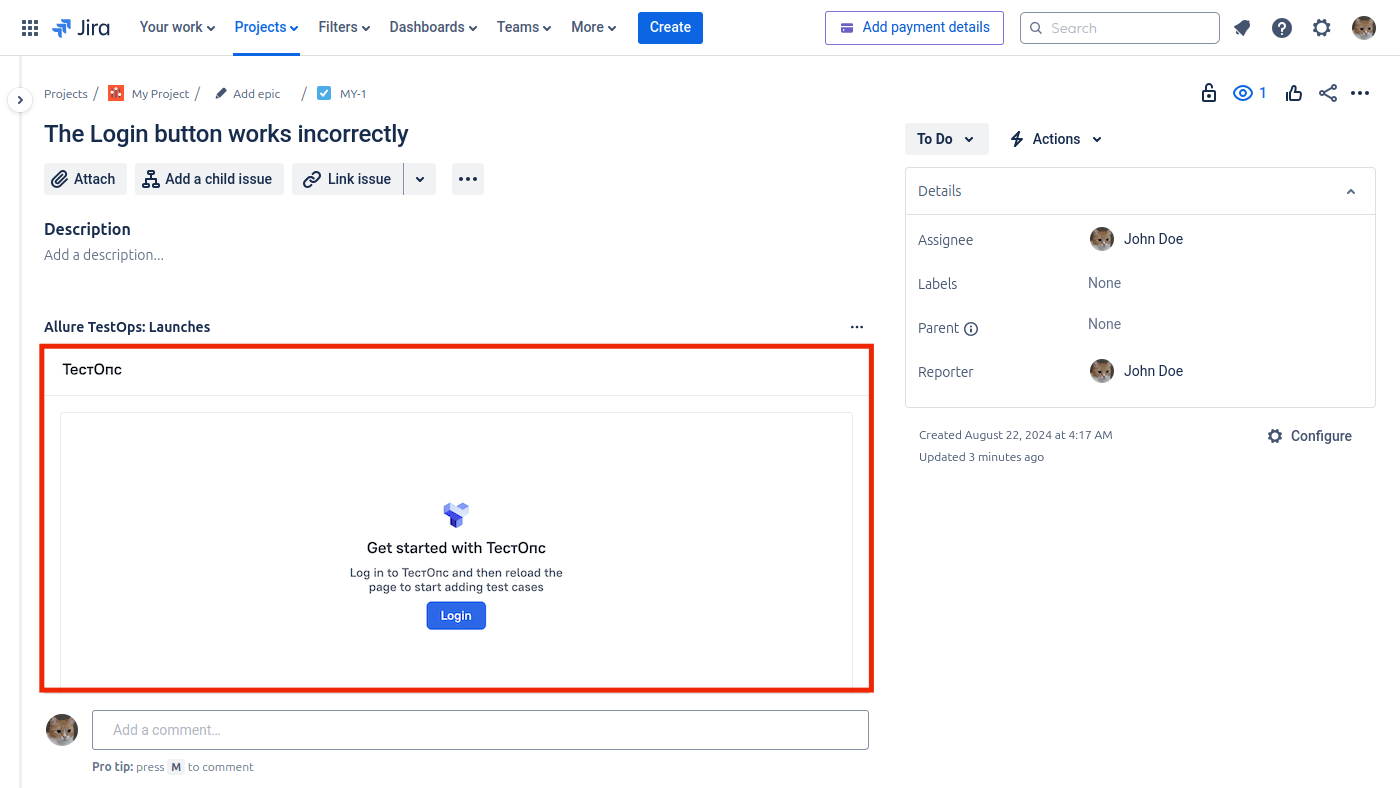
Если вы вошли в ТестОпс, но все еще видите кнопку Login в задаче Jira Software Cloud, скорее всего, это вызвано настройками безопасности вашего браузера. Следуйте инструкции для вашего браузера ниже, чтобы убедиться, что связь между Jira Software Cloud и iFrame ТестОпс разрешена.
Примечание
Эти действия нужно совершить каждому пользователю, который столкнулся с проблемой.
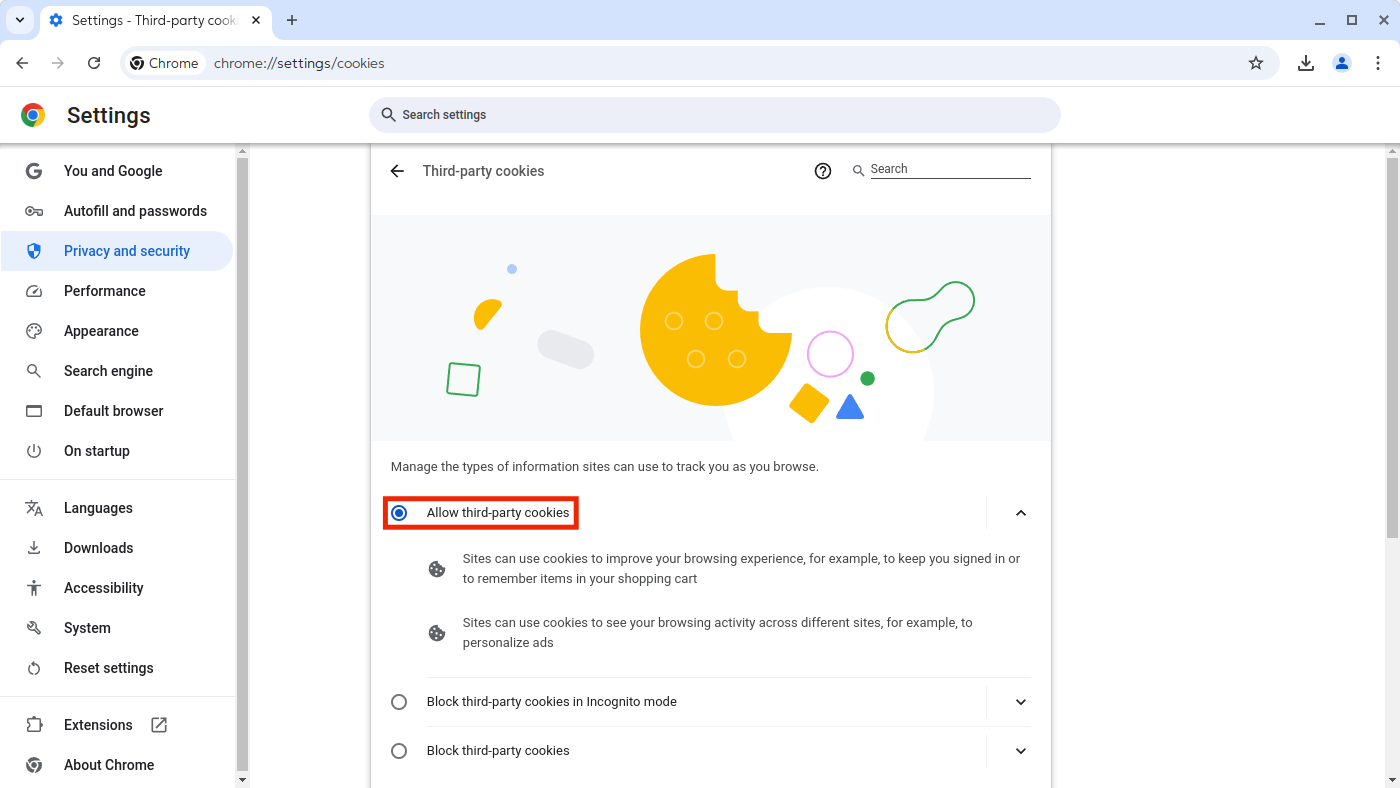
Перейдите в настройки браузера в раздел Privacy and security → Third-party cookies (chrome://settings/cookies).
Выберите Allow third-party cookies.
В iFrame отображается сообщение «Couldn't connect to ТестОпс»
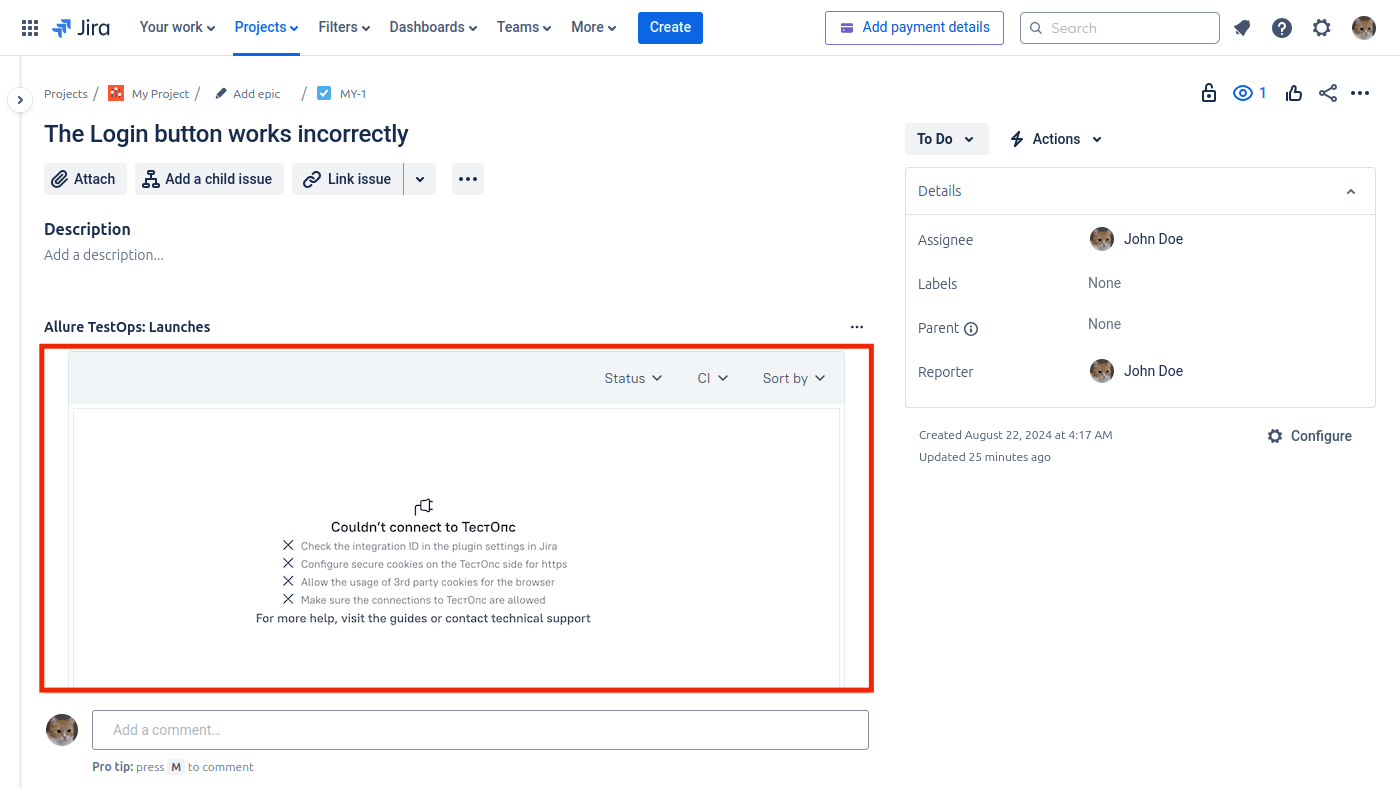
Сообщение «Couldn't connect to ТестОпс» означает, что в настройках плагина Allure TestOps указан неверный ID подключения к Jira Software Cloud.
Чтобы исправить ошибку:
- Найдите нужный ID подключения к Jira Software Cloud в ТестОпс.
- Проверьте, что этот ID указан в настройках плагина.
В iFrame отображается иконка ошибки подключения или сообщение об ошибке
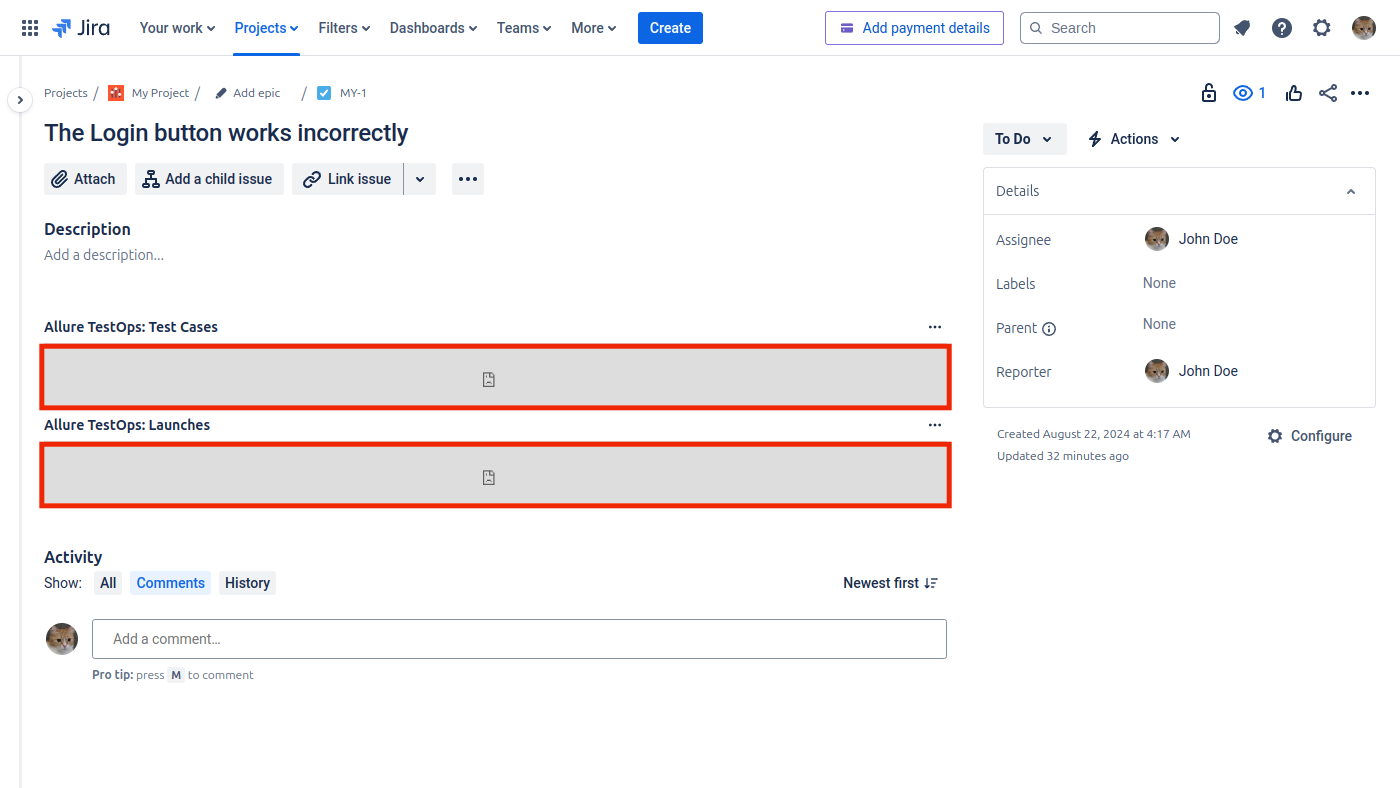
Если в iFrame отображается ошибка подключения (иконка или текст “502 Bad Gateway”) вместо данных из ТестОпс, перейдите в ваш инстанс ТестОпс и убедитесь, что он доступен.
Если ТестОпс открывается, но проблема остается, это означает, что настройки Jira Software Cloud не позволяют странице встраивать элементы iFrame для вашего домена ТестОпс. Чтобы решить эту проблему, вам придется связаться со службой поддержки Atlassian. Перед этим мы рекомендуем определить URL-адрес раздела iFrame, который не отображается.
Откройте задачу Jira Software Cloud, в которой должно отображаться содержимое ТестОпс.
Откройте инструменты разработчика в вашем браузере:
- В верхнем меню перейдите в раздел View → Developer → Developer Tools.
- Нажмите иконку Select an element in the page to inspect it или нажмите Ctrl+Shift+C (Windows) / Command+Shift+C (macOS).
Наведите курсор на область, в которой должны отображаться данные из ТестОпс. В дереве исходного кода HTML найдите элемент
<iframe>, который соответствует этой области.Скопируйте URL-адрес из атрибута
srcв элементе<iframe>.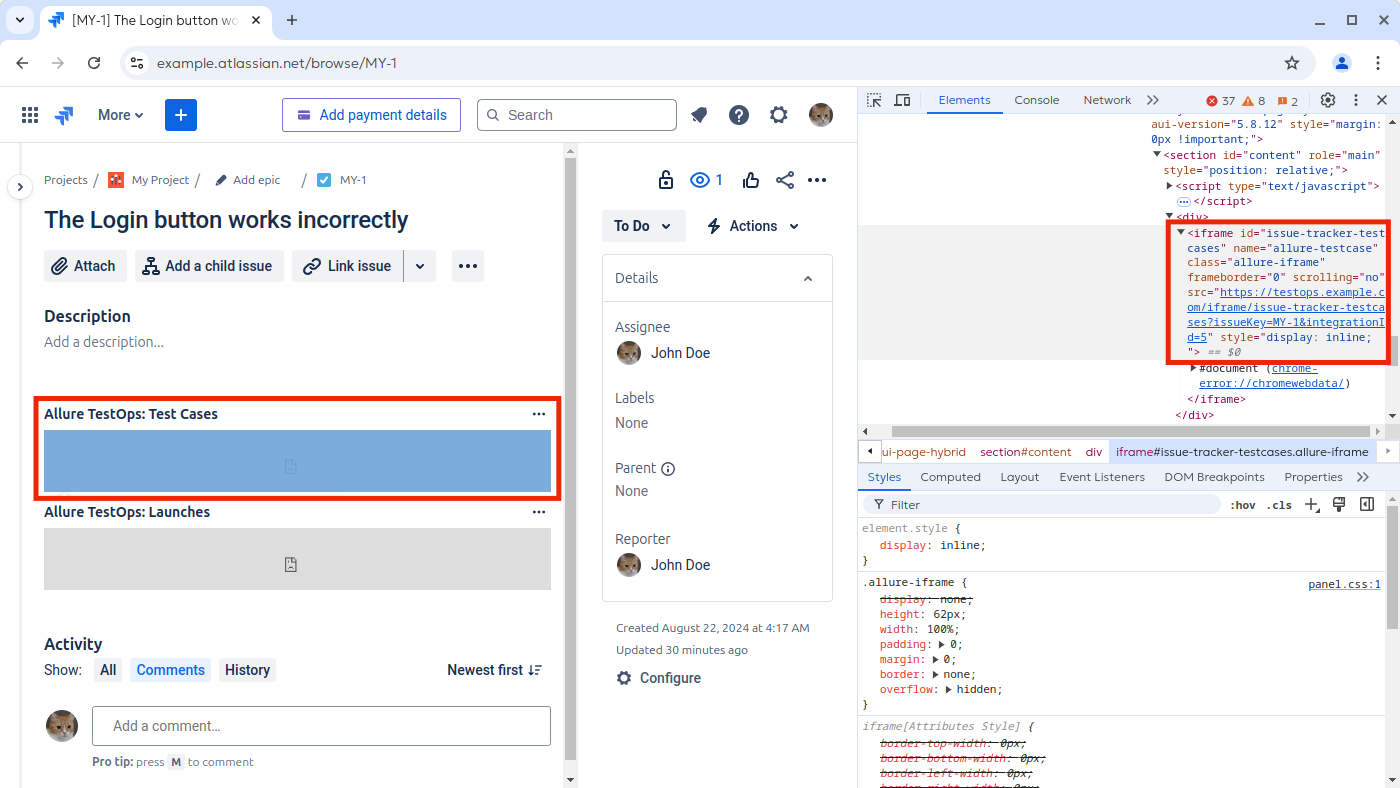
Важно
Страница может содержать несколько элементов
<iframe>, в том числе вложенных друг в друга. Убедитесь, что URL-адрес, который вы скопировали, указывает на домен ТестОпс.Напишите в службу поддержки Atlassian, предоставив URL-адрес из элемента
<iframe>.