

Интеграции с внешними системами
Интеграция — это сущность ТестОпс, которая позволяет взаимодействовать с внешними системами, например: CI-системами, таск-трекерами, сторонними TMS. Каждая интеграция специфична для определенной системы.
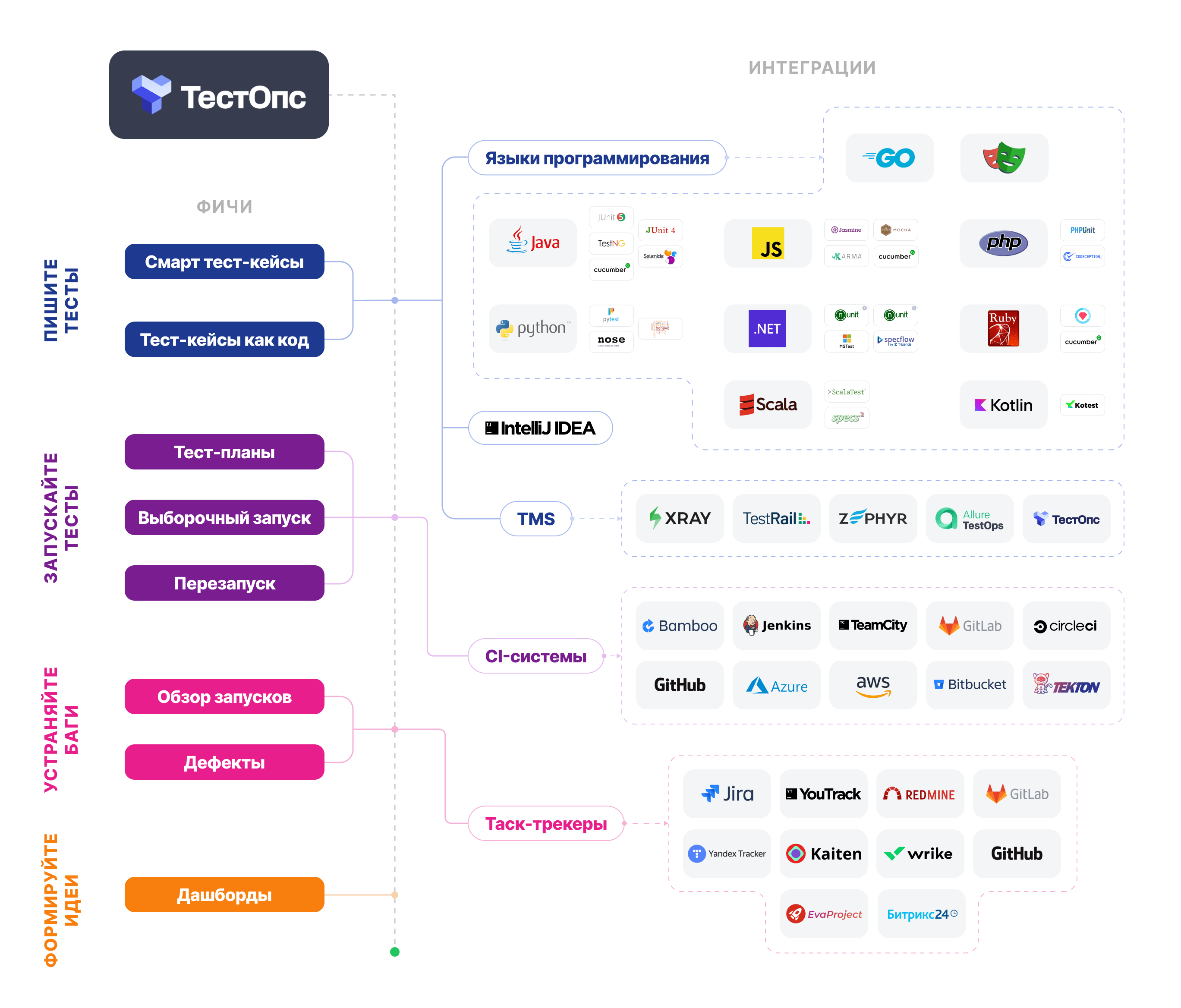
Настройка интеграции
Примечание
Чтобы настроить любую интеграцию ТестОпс с внешней системой, необходима глобальная роль «Администратор» в инстансе ТестОпс и, как правило, права администратора инстанса внешней системы.
Чтобы настроить любую интеграцию в ТестОпс:
На уровне инстанса ТестОпс, в разделе Администрирование, подключите интеграцию с внешней системой, указав:
- название интеграции;
- URL-адрес внешней системы;
- разрешенные типы учетных данных внешней системы.
Добавьте в проект ТестОпс настроенное подключение к внешней системе.
Во внешней системе установите и настройте плагин, который добавляет поддержку ТестОпс. Этот шаг является необязательным и зависит от системы.
Примечание
Подробные инструкции по настройке каждой поддерживаемой интеграции приведены в таблице ниже.
Учетные данные внешних систем
Интеграции в ТестОпс используют три типа учетных данных внешних систем: глобальные, проектные и персональные. Эти учетные данные определяют, от имени какого пользователя и с какими разрешениями ТестОпс обращается к внешней системе.
Примечание
Персональные учетные данные доступны только в инстансах ТестОпс с подключенным ИИ-модулем — для интеграций с ИИ-провайдерами и внешними MCP-серверами.
| Тип учетных данных | Кто указывает учетные данные | Где указываются учетные данные | Назначение |
|---|---|---|---|
| Глобальные | Пользователь с глобальной ролью «Администратор» | В разделе Администрирование → Интеграции при подключении интеграции на уровне инстанса | Во всех проектах инстанса должны использоваться одинаковые настройки внешней системы |
| Проектные | Пользователь с глобальной ролью «Администратор» или проектной ролью «Владелец проекта» | В разделе Администрирование → Интеграции или в разделе Настройки → Интеграции при добавлении подключения в проект | В одном проекте должны использоваться конкретные настройки внешней системы, не влияющие на остальные проекты |
| Персональные | Любой пользователь с доступом к Ассистенту и глобальной ролью «Администратор» или «Пользователь» | В меню пользователя в разделе Интеграции | В подключении взаимодействие с внешней системой должно быть от имени конкретного пользователя, не влияющее на остальных пользователей |
При подключении интеграции на уровне инстанса пользователь с глобальной ролью «Администратор» может запретить использование некоторых типов учетных данных. Если этого запрета нет, вы можете выбирать подходящий тип учетных данных в настройках конкретного проекта.
Если для интеграции настроено несколько типов учетных данных, ТестОпс использует их по принципу приоритета: сначала персональные, при их отсутствии — проектные, затем — глобальные.
Примеры применения типов учетных данных
Пример, когда все проекты работают с одной сервисной учетной записью внешней системы
Предположим, в подключении к внешней системе пользователь с глобальной ролью «Администратор» указал токен сервисной учетной записи как глобальные учетные данные и запретил использование других типов учетных данных.
В этом случае все проекты, в которые добавят это подключение, будут обращаться к внешней системе от имени сервисной учетной записи.
Пример, когда один проект использует отдельную учетную запись внешней системы
Предположим, в подключении к внешней системе:
- пользователь с глобальной ролью «Администратор» указал токен сервисной учетной записи как глобальные учетные данные и дополнительно разрешил использование проектных учетных данных;
- пользователь с проектной ролью «Владелец проекта» в одном из проектов указал токен другой учетной записи как проектные учетные данные.
В этом случае проект с проектными учетными данными будет обращаться к внешней системе от имени второй учетной записи, а остальные проекты — от имени сервисной.
Пример, когда часть пользователей взаимодействует с внешней системой от своего имени
Предположим, в подключении к ИИ-провайдеру или MCP-серверу:
- пользователь с глобальной ролью «Администратор» указал токен сервисной учетной записи как глобальные учетные данные и дополнительно разрешил использование персональных учетных данных;
- пользователь с проектной ролью «Владелец проекта» в одном из проектов разрешил использование и глобальных, и персональных учетных данных;
- часть пользователей указала свои токены доступа как персональные учетные данные.
В этом случае запросы пользователей с персональными учетными данными выполняются от их имени, а запросы остальных пользователей — от имени сервисной учетной записи.
Пример, когда пользователи взаимодействуют с внешней системой только от своего имени
Предположим, в подключении к ИИ-провайдеру или MCP-серверу пользователь с глобальной ролью «Администратор» разрешил использование только персональных учетных данных.
В этом случае во всех проектах, в которых добавлено это подключение, пользователи должны добавить персональные учетные данные для взаимодействия с внешней системой.
Проверка соединения с внешней системой
При настройке интеграции можно проверять статус соединения ТестОпс с внешней системой. Проверка полезна, когда необходимо убедиться в корректности указанного URL-адреса и учетных данных до начала работы с внешней системой.
Проверка соединения доступна на всех этапах настройки:
- на уровне инстанса в разделе Администрирование → Интеграции;
- на уровне проекта в разделе Настройки → Интеграции;
- при указании персональных учетных данных в меню пользователя в разделе Интеграции.
Чтобы проверить соединение, в окне настройки подключения к внешней системе укажите учетные данные этой системы и нажмите Проверить. Если данные указаны верно, через несколько секунд появится сообщение «Подключение прошло успешно».
Поддерживаемые интеграции
CI-системы
| Название | Проверка соединения | Список пайплайнов | Запуск пайплайнов | Синхронизация джоб |
|---|---|---|---|---|
| AWS CodePipeline | ✅ | ✅ | ✅ | ✅ |
| Bamboo | ✅ | ✅ | ✅ | ✅ |
| CircleCI | ✅ | ✅ | ✅ | ✅ |
| Jenkins | ✅ | ✅ | ✅ | ✅ |
| TeamCity | ✅ | ✅ | ✅ | ✅ |
| Tekton | ✅ | ✅ | ✅ | ✅ |
CI-системы со встроенными таск-трекерами
Возможности для CI-систем
| Название | Проверка соединения | Список пайплайнов | Запуск пайплайнов | Синхронизация джоб |
|---|---|---|---|---|
| Azure DevOps | ✅ | ✅ | ✅ | ✅ |
| Bitbucket Cloud | ✅ | ✅ | ✅ | ✅ |
| GitHub | ✅ | ❌ | ✅ | ✅ |
| GitLab | ✅ | ✅ | ✅ | ✅ |
Возможности для таск-трекеров
| Название | Проверка соединения | Создание задач | Список задач | Экспорт запусков | Экспорт тест-кейсов |
|---|---|---|---|---|---|
| Azure DevOps | ✅ | ✅ | ✅ | ✅ | ❌ |
| Bitbucket Cloud | ✅ | ❌ | ✅ | ✅ | ❌ |
| GitHub | ✅ | ✅ | ✅ | ✅ | ❌ |
| GitLab | ✅ | ✅ | ✅ | ✅ | ❌ |
Таск-трекеры
| Название | Проверка соединения | Создание задач | Список задач | Экспорт запусков | Экспорт тест-кейсов |
|---|---|---|---|---|---|
| EvaProject | ✅ | ✅ | ✅ | ✅ | ❌ |
| Jira Data Center | ✅ | ✅ | ✅ | ✅ | ✅ |
| Jira Software Cloud | ✅ | ✅ | ✅ | ✅ | ✅ |
| Redmine | ✅ | ✅ | ✅ | ✅ | ✅ |
| Targetprocess | ✅ | ✅ | ✅ | ✅ | ❌ |
| Wrike | ✅ | ✅ | ✅ | ✅ | ❌ |
| YouTrack | ✅ | ✅ | ✅ | ✅ | ❌ |
| Битрикс24 | ✅ | ✅ | ✅ | ❌ | ❌ |
| Кайтен | ✅ | ✅ | ✅ | ✅ | ✅ |
| Яндекс Трекер | ✅ | ✅ | ✅ | ✅ | ❌ |
Документация
| Название | Проверка соединения | Поиск страниц | Синхронизация требований |
|---|---|---|---|
| Confluence Cloud | ✅ | ✅ | ✅ |
| Confluence Data Center | ✅ | ✅ | ✅ |
| Яндекс Вики | ✅ | ✅ | ✅ |
Сторонние TMS
| Название | Проверка соединения | Связь тест-кейсов | Создание тест-кейсов | Экспорт запусков |
|---|---|---|---|---|
| Allure TestOps | ✅ | ✅ | ✅ | ✅ |
| TestRail | ✅ | ✅ | ✅ | ✅ |
| Xray | ✅ | ✅ | ✅ | ✅ |
| Zephyr | ✅ | ✅ | ✅ | ✅ |
| ТестОпс | ✅ | ✅ | ✅ | ✅ |
ИИ
Примечание
Если в инстансе ТестОпс подключен ИИ-модуль, доступна настройка интеграций с ИИ-провайдерами и внешними MCP-серверами.
Удаление интеграции
Примечание
Чтобы удалить любую интеграцию ТестОпс с внешней системой, необходима глобальная роль «Администратор» в инстансе ТестОпс.
Вы можете удалить подключение к интеграции в ТестОпс двумя способами — на уровне всего инстанса или на уровне отдельного проекта:
- При удалении на уровне инстанса все связи между сущностями ТестОпс и внешней системой будут удалены. Это действие необратимо — восстановить удаленную информацию будет невозможно.
- При удалении на уровне проекта все существующие данные сохранятся, но вы не сможете создавать новые связи в этом проекте. Также будет отключена синхронизация с внешней системой.
Устранение неполадок
Чтобы диагностировать проблему при настройке подключения с внешней системой или у уже настроенного подключения, воспользуйтесь журналом ошибок интеграций.
Примечание
Журнал ошибок интеграций доступен пользователям с глобальной ролью «Администратор» или проектной ролью «Владелец проекта».
Журнал содержит логи ошибок внешней системы за последние 10 минут с момента открытия журнала или его обновления вручную. Для каждой ошибки отображаются URL-адрес запроса, HTTP-метод, статус, время, длительность запроса и тело ответа (если оно получено).
Чтобы открыть журнал ошибок интеграций:
если ошибка возникла во время настройки подключения, рядом с текстом ошибки нажмите Посмотреть детали;
если ошибка возникла в работе ранее настроенного подключения:
- Перейдите в раздел Администрирование → Интеграции или в ваш проект ТестОпс → раздел Настройки → Интеграции.
- В списке настроенных интеграций найдите и откройте нужную интеграцию с внешней системой.
- В списке настроенных подключений напротив подключения, с которым возникли проблемы, нажмите
⋯→ Открыть журнал ошибок.